Antes de um site ser criado, é necessário determinar se pretende um subsite na estrutura existente do site ou um site de nível superior novo. Este artigo fornece informações básicas para ajudar a decidir. Se for necessária orientação adicional ou se for necessário criar vários subsites ou sites de nível superior, considere consultar o administrador.
Neste artigo
 Descrição geral
Decidir criar um subsite ou um site de nível superior
Criar um subsite no site existente
Criar um site de nível superior utilizando a criação personalizada de sites
Outras formas de criar sites
Descrição Geral
Um site é um grupo de páginas Web relacionadas em que uma equipa pode trabalhar em projectos, conduzir reuniões e partilhar informações. Uma organização pode utilizar subsites (subsite: um Web site completo armazenado num chamado subdirectório do Web site de nível superior. Cada subsite pode ter permissões de administração, criação e navegação independentes a partir do Web site de nível superior e de outros subsites.) e Web sites de nível superior (site de nível superior: um Web site no topo da hierarquia de uma colecção de sites, a partir do qual pode gerir funcionalidades de colecção de sites. Um site de nível superior pode ser vários subsites.) para dividir o conteúdo do site em sites diferentes e geríveis em separado. Por exemplo, uma organização poderá pretender sites separados para cada produto ou região.
Os Web sites de nível superior podem ter vários subsites, podendo os subsites ter por seu turno vários subsites. A totalidade da estrutura de um Web site de nível superior e todos os respectivos subsites dão pelo nome de colecção de sites (colecção de sites: conjunto de Web sites num servidor virtual que têm o mesmo proprietário e que partilham definições de administração. Cada colecção de sites contém um Web site de nível superior e pode conter um ou vários subsites.).
A possibilidade de criar sites e subsites depende do modo como uma organização configurou os respectivos sites e permissões para os criar. Algumas organizações necessitam de manter um controlo apertado sobre quem pode criar sites ou quando e onde os sites são criados. Outras organizações permitem aos utilizadores um maior acesso e liberdade para criar sites quando necessário.
Subsite
É possível criar um subsite novo na estrutura existente do site se tiver o nível de permissão Estruturar. Por predefinição, um subsite novo utiliza o URL do respectivo site principal como a primeira parte do respectivo URL. Um subsite pode herdar as permissões e a navegação do site existente, sendo contudo também possível especificar permissões e navegação exclusivas. Por exemplo, um subsite novo utiliza a barra de hiperligações superior e home page existentes por predefinição, mas é possível especificar que utiliza as suas próprias barra de hiperligações superior e home page.

A barra de hiperligações superior surge como um ou mais separadores com hiperligações ao longo da parte superior de todas as páginas. Por exemplo, se um site tiver o nome Planeamento de Convenção, as ligações para o site Planeamento de Convenção podem surgir na barra de hiperligações superior do site principal, de modo a que as pessoas que visitem o site principal possam localizar facilmente o site Planeamento de Convenção.
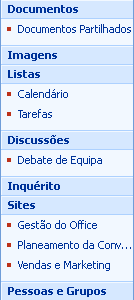
Quando um subsite novo é criado, é possível incluir o subsite em elementos de navegação do site principal para ajudar as pessoas a localizar o site. Por exemplo, é possível incluir o subsite na barra de hiperligações superior do site principal e na Iniciação Rápida do site principal. A Iniciação Rápida é apresentada na parte lateral da maioria das páginas viradas para o utilizador directamente sob a ligação Ver Todo o Conteúdo do Site.
Site de nível superior
Por predefinição, é necessário ser um administrador para criar sites de nível superior (e as colecções de sites baseadas em sites de nível superior), mas um administrador pode activar a criação personalizada de sites de modo a permitir a outras pessoas a criação de sites de nível superior. Se a criação personalizada de sites estiver activada, as pessoas com os níveis de permissão Controlo Total, Estruturar, Contribuir e Ler podem criar sites. Um site de nível superior não pode herdar navegação ou permissões de outro site. Um site deste tipo fornece os seus próprios elementos de navegação e permissões, mas é possível modificar as permissões. Quando é criado um site de nível superior, as ligações para o site não são automaticamente adicionadas a outro site. É possível editar os elementos de navegação de outros sites posteriormente de modo a que apontem para o site em questão.
Nota
Por predefinição, os sites de nível superior novos e as respectivas colecções de sites são criados num directório de sites baseado no caminho do servidor. Por exemplo, o URL de um site denominado Site_A seria: http://nome_do_servidor/sites/Site_A/default.aspx. Por predefinição, o nome do caminho tem o nome /sites, embora o nome possa variar consoante o idioma do site. Um administrador pode alterar o nome ou localização deste caminho definindo caminhos geridos. Contudo, quando um site é criado utilizando a criação personalizada de sites, não é possível alterar o caminho do site.
 Parte Superior da Página
Decidir criar um subsite ou um site de nível superior
É necessário optar por criar subsites na mesma colecção de sites ou Web sites de nível superior em colecções de sites separadas. Esta decisão é baseada em quanto os sites têm em comum entre si, se pretende conseguir geri-los individualmente e se pretende que os sites partilhem elementos, como, por exemplo, navegação ou procura.
Numa colecção de sites, todos os sites podem utilizar os mesmos elementos que se seguem:
- Navegação
- Tipos de conteúdo
- Fluxos de trabalho
- Grupos de segurança
- Campos de pesquisa em várias listas
- Âmbito da procura
- Conjunto de funcionalidades
Opte por subsites na mesma colecção de sites quando:
- Pretender partilhar a navegação entre sites.
- Pretender que os subsites herdem permissões de sites principais.
- Pretender partilhar listas entre sites.
- Pretender partilhar elementos de estrutura (como, por exemplo, temas ou estilos) entre sites.
Opte por Web sites de nível superior em colecções de sites separadas quando:
- Necessitar de segurança separada para diferentes sites.
Nota
Embora seja possível ter permissões exclusivas para um subsite, poderá pretender por vezes certificar-se de que não existem utilizadores e permissões em comum entre dois sites. Nesses casos, deverá utilizar colecções de sites separadas.
- Puder necessitar de mover a colecção de sites para uma base de dados diferente no futuro.
- Pretender ser capaz de criar uma cópia de segurança ou restaurar apenas esse site.
- Pretender conseguir limitar o âmbito de um fluxo de trabalho apenas a esse site.
- Pretender ter um âmbito de procura separado apenas para esse site.
Parte Superior da PáginaCriar um subsite no site existente
Antes de criar um site, certifique-se de que se encontra na localização no site em que pretende criar um novo subsite.
- Clique em Ver Todo o Conteúdo do Site e, em seguida, clique em Criar na página Todo o Conteúdo do Site.
Sugestão Na maior parte dos casos, pode utilizar o menu Acções do Site em vez de concluir este passo.
- Em Páginas Web, clique em Sites e Áreas de Trabalho.
- Na secção Título e Descrição, escreva um título para o site. O título é obrigatório.
O título surge na parte superior da página Web e surge nos elementos de navegação que ajudam os utilizadores a localizar e abrir o site.
- Escreva uma descrição do objectivo do site na caixa Descrição. A descrição é opcional.
A descrição surge na parte superior da página Web e ajuda os utilizadores a compreender o objectivo do site.
- Na secção Endereço do Web Site, escreva um URL para o site. A primeira parte é indicada para si.
Para evitar potenciais problemas com a actualização ou modificação do site, não introduza nenhum dos caracteres especiais que se seguem como parte do endereço Web.
| Caracteres especiais a evitar |
|---|
| / |
| \\ |
| : |
| * |
| ? |
| " |
| < |
| > |
| | |
| # |
| \t |
| { |
| } |
| % |
- Na secção Selecção de Modelo, clique no separador pretendido e, em seguida, seleccione o modelo de site pretendido.
- Site de equipa Seleccione este modelo de site quando pretender criar um site que possa ser utilizado por equipas para criar, organizar e partilhar informações. O modelo inclui uma biblioteca de documentos e listas básicas como Comunicados, Calendário, Contactos e Ligações.
- Site em branco Seleccione este modelo de site quando pretender criar um site com uma home page em branco que vise personalizar. Pode utilizar um programa de design para a Web compatível com o Windows SharePoint Services, como o Microsoft Office SharePoint Designer 2007, para adicionar listas interactivas ou outras funcionalidades.
- Site de Área de Trabalho de Documentos Seleccione este modelo de site quando pretender criar um site que ajude os membros da equipa a trabalhar em conjunto em documentos. Este modelo fornece uma biblioteca de documentos para armazenamento do documento principal e dos ficheiros de suporte, uma lista Tarefas para atribuição de itens a fazer e uma lista Hiperligações para recursos relacionados com o documento.
- Site Wiki Seleccione este modelo de site quando pretender criar um site em que os utilizadores podem, de uma forma rápida e fácil, adicionar, editar e hiperligar páginas Web.
- Site de Blog Seleccione este modelo de site quando pretender criar um site em que os utilizadores podem colocar informações e permitir que outros as comentem.
- Site de Área de Trabalho Base da Reunião Seleccione este modelo de site quando pretender criar um site que o ajude a planear, organizar e controlar a reunião com o resto da equipa. Este modelo inclui as seguintes listas: Objectivos, Participantes, Agenda e Biblioteca de Documentos.
- Site de Área de Trabalho da Reunião em Branco Seleccione este modelo de site quando pretender criar um site de Área de Trabalho da Reunião em branco que possa personalizar, de acordo com as necessidades.
- Site de Área de Trabalho da Reunião Reservada ao Registo de Decisões Seleccione este modelo de site quando pretender criar um site ideal para revisão de documentos e registo de decisões tomadas na reunião. O modelo inclui as seguintes listas: Objectivos, Participantes, Agenda, Biblioteca de Documentos, Tarefas e Decisões.
- Site de Área de Trabalho da Reunião Reservada a Eventos Sociais Seleccione este modelo de site quando pretender criar um site que o ajude a planear e coordenar eventos sociais. O modelo inclui as seguintes listas: Participantes, Direcções, Itens a Levar, Debates e Biblioteca de Imagens.
- Site de Área de Trabalho da Reunião Com Várias Páginas Seleccione este modelo de site quando pretender criar um site que forneça todos os elementos básicos para planear, organizar e controlar a reunião com várias páginas. O modelo contém as seguintes listas: Objectivos, Participantes e Agenda, para além de duas páginas em branco para personalizar de acordo com as necessidades.
- Na secção Permissões, seleccione se pretende fornecer o acesso aos mesmos utilizadores que têm acesso a este site principal ou a um conjunto exclusivo de utilizadores.
Se clicar em Utilizar Permissões Exclusivas, é possível configurar permissões posteriormente após a introdução de informações na página actual estar concluída.
- Na secção Navegação, seleccione se pretende que o novo subsite seja visível na navegação do respectivo site principal.
Por predefinição, a Iniciação Rápida é apresentada na parte lateral da maioria das páginas viradas para o utilizador directamente sob a ligação Ver Todo o Conteúdo do Site. A barra de hiperligações superior surge como um ou mais separadores com hiperligações ao longo da parte superior de todas as páginas.
- Na secção Herança de Navegação, especifique se pretende que o site herde a respectiva barra de hiperligações superior do site principal ou que tenha o seu próprio conjunto de hiperligações na barra de hiperligações superior.
Esta definição afecta igualmente se o novo site surge como parte da navegação de trilho do site principal. A navegação de trilho fornece um conjunto de hiperligações que permite aos utilizadores do site navegar rapidamente para cima na hierarquia de sites numa colecção de sites, como, por exemplo, Planeamento de Convenção. Ao navegar para baixo na hierarquia de sites, a navegação de trilho surge na página para a qual navegou. Se clicar em Não, o subsite não conterá a navegação de trilho do site principal.
- Clique em Criar.
Se tiver especificado que pretende que o subsite tenha a mesma permissão do respectivo site principal, o novo site será criado quando clicar em Criar. Se tiverem sido especificadas permissões exclusivas, surgirá a página Configurar Grupos para este Site, onde será possível configurar grupos para o subsite.
- Se a página Configurar Grupos para este Site surgir, será necessário especificar se pretende criar novos grupos ou utilizar grupos existentes para visitantes, membros e proprietários deste site. Em cada secção, efectue um dos seguintes procedimentos:
- Se clicar em Criar um novo grupo, aceite o nome criado automaticamente para o novo grupo do SharePoint ou escreva um novo nome e, em seguida, adicione as pessoas pretendidas. Clique no ícone de marca de verificação para verificar quaisquer nomes escritos ou clique no ícone de Livro de Endereços para procurar no Livro de Endereços mais nomes.
Na secção Visitantes deste Site, é igualmente possível adicionar todos os utilizadores autenticados ao grupo Visitantes, o que oferece aos membros do grupo a permissão para ler o conteúdo no site, por predefinição.
- Se clicar em Utilizar um grupo existente, seleccione o grupo do SharePoint pretendido a partir da lista.
Se existirem vários grupos do SharePoint, a lista poderá ser abreviada. Clique em Mais para ver a lista completa ou em Menos para abreviar a lista.
- Clique em OK.
Parte Superior da PáginaCriar um site de nível superior utilizando a criação personalizada de sites
Antes de ser possível criar um site utilizando a criação personalizada de sites, um administrador deverá activar primeiramente a Criação Personalizada de Sites na Administração Central do SharePoint.
Se a criação personalizada de sites for activada, surgirá um anúncio com uma ligação para criar um site na lista Anúncios no site. Se não for possível ver o anúncio, consulte o administrador para mais informações sobre o URL personalizado para criar sites.
- Aceda ao site de nível superior na colecção de sites.
Se estiver num subsite do site de nível superior, clique na home page na barra de hiperligações superior ou no primeiro site na hierarquia da navegação de trilho. Por exemplo, se o trilho for Site de Equipa>Marketing>Projectos por se encontrar na página Projectos da página do site Marketing, clique em Site de Equipa.
- Na home page do site de nível superior, observe a lista Anúncios.
Se não for possível ver um anúncio para a criação personalizada de sites na home page, visualize a lista completa clicando em Anúncios. Se não for possível ver a lista Anúncios, clique em Ver Todo o Conteúdo do Site e, em seguida, procure Anúncios em Listas.
Sugestão Se já existir um URL para a criação personalizada de sites, será possível escrever ou colar o URL directamente na barra Endereço do browser sem localizar primeiramente o anúncio da criação de sites.
- No anúncio com o título Criação Personalizada de Sites, clique no URL para criar um novo Web site. Se não for possível ver o URL, clique no anúncio para o abrir totalmente.
Por predefinição, o anúncio tem o nome Criação Personalizada de Sites, mas o administrador poderá tê-lo personalizado.
- Na página Novo Site SharePoint, na secção Título e Descrição, escreva um título para o site. O título é obrigatório.
O título surge na parte superior da página Web e surge nos elementos de navegação que ajudam os utilizadores a localizar e abrir o site.
- Na caixa Título e Descrição, escreva uma descrição do objectivo do site na caixa Descrição. A descrição é opcional.
A descrição surge na parte superior da página Web e ajuda os utilizadores a compreender o objectivo do site.
- Na secção Endereço do Web Site, escreva um URL para o site. A primeira parte é indicada para si.
Para evitar potenciais problemas com a actualização ou modificação do site, não introduza nenhum dos caracteres especiais que se seguem como parte do endereço Web.
| Caracteres especiais a evitar |
|---|
| / |
| \\ |
| : |
| * |
| ? |
| " |
| < |
| < |
| | |
| # |
| \t |
| { |
| } |
| % |
- Na secção Selecção de Modelo, clique no separador pretendido e, em seguida, seleccione o modelo de site pretendido.
- Site de equipa Seleccione este modelo de site quando pretender criar um site que possa ser utilizado por equipas para criar, organizar e partilhar informações. O modelo inclui uma biblioteca de documentos e listas básicas como Comunicados, Calendário, Contactos e Ligações.
- Site em branco Seleccione este modelo de site quando pretender criar um site com uma home page em branco que vise personalizar. Pode utilizar um programa de design para a Web compatível com o Windows SharePoint Services, como o Microsoft Office SharePoint Designer 2007, para adicionar listas interactivas ou outras funcionalidades.
- Site de Área de Trabalho de Documentos Seleccione este modelo de site quando pretender criar um site que ajude os membros da equipa a trabalhar em conjunto em documentos. Este modelo fornece uma biblioteca de documentos para armazenamento do documento principal e dos ficheiros de suporte, uma lista Tarefas para atribuição de itens a fazer e uma lista Hiperligações para recursos relacionados com o documento.
- Site Wiki Seleccione este modelo de site quando pretender criar um site em que os utilizadores podem, de uma forma rápida e fácil, adicionar, editar e hiperligar páginas Web.
- Site de Blog Seleccione este modelo de site quando pretender criar um site em que os utilizadores podem colocar informações e permitir que outros as comentem.
- Site de Área de Trabalho Base da Reunião Seleccione este modelo de site quando pretender criar um site que o ajude a planear, organizar e controlar a reunião com o resto da equipa. Este modelo inclui as seguintes listas: Objectivos, Participantes, Agenda e Biblioteca de Documentos.
- Site de Área de Trabalho da Reunião em Branco Seleccione este modelo de site quando pretender criar um site de Área de Trabalho da Reunião em branco que possa personalizar, de acordo com as necessidades.
- Site de Área de Trabalho da Reunião Reservada ao Registo de Decisões Seleccione este modelo de site quando pretender criar um site ideal para revisão de documentos e registo de decisões tomadas na reunião. O modelo inclui as seguintes listas: Objectivos, Participantes, Agenda, Biblioteca de Documentos, Tarefas e Decisões.
- Site de Área de Trabalho da Reunião Reservada a Eventos Sociais Seleccione este modelo de site quando pretender criar um site que o ajude a planear e coordenar eventos sociais. O modelo inclui as seguintes listas: Participantes, Direcções, Itens a Levar, Debates e Biblioteca de Imagens.
- Site de Área de Trabalho da Reunião Com Várias Páginas Seleccione este modelo de site quando pretender criar um site que forneça todos os elementos básicos para planear, organizar e controlar a reunião com várias páginas. O modelo contém as seguintes listas: Objectivos, Participantes e Agenda, para além de duas páginas em branco para personalizar de acordo com as necessidades.
- Clique em Criar.
É apresentada a página Configurar Grupos para este Site, onde é possível configurar grupos para o subsite.
- Em cada uma das secções da página Configurar Grupos para este Site, aceite o nome criado automaticamente para o novo grupo do SharePoint ou escreva um novo nome e, em seguida, adicione as pessoas ou grupos pretendidos. Clique no ícone de marca de verificação para verificar quaisquer nomes escritos ou clique no ícone de Livro de Endereços para procurar no Livro de Endereços mais nomes.
- Clique em OK.
Parte Superior da PáginaOutras formas de criar sites
Existem outras formas de criar sites, se o utilizador for um administrador ou programador ou se tiver um programa de criação de Web compatível com o Windows SharePoint Services.
- Criar sites na Administração Central do SharePoint Se o utilizador for um administrador de servidor, poderá criar colecções de sites utilizando a Administração Central do SharePoint. Para obter mais informações, consulte a Ajuda da Administração Central.
- Criar sites utilizando uma operação de linha de comandos Se o utilizador for um administrador, poderá criar sites utilizando o comando e parâmetros createsites. Para obter mais informações, consulte a Ajuda da Administração Central.
- Criar sites por programação Se o utilizador for um programador, poderá criar e personalizar por programação. Para obter mais informações, consulte o Microsoft Windows SharePoint Services Developer Center.
- Criar sites com um programa de criação de Web Se existir um programa de criação de Web compatível com o Windows SharePoint Services, será possível criar e personalizar sites utilizando o programa de criação de Web. Para obter mais informações, consulte a Ajuda no programa.
Parte Superior da Página