Pode utilizar vistas para ver os itens numa lista ou biblioteca mais importantes para si ou que melhor se adequam a um propósito. Por exemplo, pode criar vistas dos ficheiros criados mais recentemente, dos itens de lista que se aplicam a um departamento específico ou dos ficheiros criados por uma pessoa. Depois de criar uma vista, esta fica sempre disponível quando visualiza uma lista ou biblioteca.
Neste artigo
 Descrição geral
Tipos de vistas
Criar uma vista
Trabalhar com vistas móveis
Adicionar colunas
Alterar as definições de uma coluna
Eliminar uma coluna
Seleccionar outra vista ou alterar uma vista
Descrição Geral
Cada lista ou biblioteca tem pelo menos uma vista com base no seu tipo e nas definições aplicadas. Algumas listas e bibliotecas têm outras vistas incorporadas e pode criar vistas personalizadas. Por exemplo, uma lista de tarefas tem várias vistas, como por exemplo apenas as tarefas a efectuar hoje, apenas as tarefas atribuídas a si, todas as tarefas, etc.
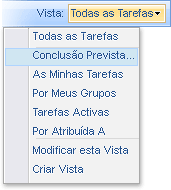
Pode criar vistas pessoais e vistas públicas. Uma vista pessoal só está disponível para si quando visualiza uma lista ou biblioteca. Para criar uma vista pública, tem de ter permissão para alterar a estrutura da lista ou biblioteca. Pode tornar uma vista pública na vista predefinida para uma lista ou biblioteca.
Adicionalmente, quando estrutura um site, pode estabelecer ligação a diferentes vistas ou pode estruturar páginas com Peças Web (peça Web: unidade modular de informação que consiste numa barra de título, moldura e conteúdo. As peças Web são os blocos básicos para a construção de uma página de peça Web.) que utilizam diferentes vistas.
Para tornar as listas ou bibliotecas mais versáteis, pode adicionar colunas extra. Pode criar múltiplas vistas que mostram ou ocultam as colunas, dependendo do propósito da vista. Por exemplo, as pessoas podem querer ver apenas os ficheiros que se aplicam ao seu departamento ou os ficheiros ordenados pelo número de projecto.
Se a lista ou biblioteca for grande ou complexa — por exemplo, o grupo trabalha em múltiplos projectos ou múltiplos grupos estão a trabalhar no mesmo projecto — as vistas podem ajudar os contribuintes a ver os dados mais significativos para a sua situação.
Pode seleccionar quantos itens são apresentados de uma só vez em cada vista. Por exemplo, as pessoas podem procurar uma lista em conjuntos de 25 ou 100 itens de lista por página, dependendo das suas preferências e da velocidade da sua ligação.
As vistas também podem ajudar a gerir a forma como as listas e bibliotecas são visualizadas nos dispositivos móveis. Alguns dispositivos podem restringir o número de caracteres apresentados numa coluna.
As vistas fornecem várias formas para tornar as listas e bibliotecas mais eficazes. Seguem-se algumas formas para utilizar as vistas:
- Filtrar por um conjunto de critérios, como o nome da pessoa ou departamento.
- Ordenar por uma determinada ordem, por exemplo, para mostrar os ficheiros modificados mais recentemente.
- Ocultar ou mostrar colunas, por exemplo, para ver uma vista mais focada.
-
Agrupar informação baseada nos dados da lista, como agrupada por departamento.
-
Mostrar subtotais das colunas, como o número de documentos do contrato.
-
Ver uma vista de calendário de uma lista que tenha datas de início e datas de fim.
- Ver uma lista num programa de base de dados que permita a análise de dados.
- Ver todos os itens ao mesmo nível numa vista plana sem pastas.
 Parte Superior da Página
Tipos de vistas
Quando cria uma vista personalizada no Microsoft Windows SharePoint Services 3.0, começa por baseá-la num tipo de vista, que determina a forma como os itens de lista são apresentados. Por exemplo, pode apresentar itens de lista numa lista linear, semelhante às linhas no papel, ou pode apresentar a informação de forma mais visual, como apresentar datas num calendário mensal. Se pretender utilizar uma vista existente como ponto de partida, também pode basear uma nova vista numa vista existente para poupar tempo.
- Padrão Esta vista apresenta itens de lista ou ficheiros como uma lista tradicional numa página Web. A vista padrão é a predefinição para a maioria dos tipos de listas e bibliotecas, e pode personalizá-la de várias formas.
- Calendário Esta vista apresenta os itens de calendário num formato visual semelhante a um calendário de parede ou secretária. Pode aplicar vistas diárias, semanais ou mensais neste formato. Por exemplo, pode criar um calendário para registar os prazos da equipa para um projecto ou férias para a organização.
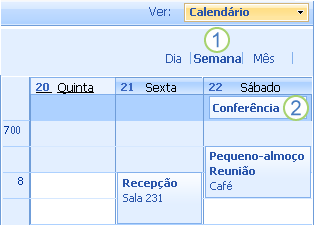
 Os calendários têm diferentes vistas.
 Os eventos para todo o dia aparecem na parte superior de um calendário de acordo com a data; os outros eventos aparecem de acordo com a data e hora.
- Folha de dados Esta vista fornece dados num formato que pode editar, como uma tabela numa base de dados ou folha de cálculo. Esta vista pode ser útil se precisar de efectuar grandes tarefas de edição ou personalização, ou exportar os dados para um programa de folha de cálculo ou base de dados. A vista de folha de dados requer um controlo ou programa compatível com o Windows SharePoint Services, como o Office Access 2007 e suporte do ActiveX control (controlo ActiveX: controlo como, por exemplo, uma caixa de verificação ou botão, que fornece opções aos utilizadores ou que executa macros ou scripts que automatizam uma tarefa. É possível escrever macros para o controlo no Microsoft Visual Basic for Applications ou scripts no Microsoft Script Editor.).
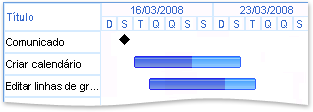
- Gantt Esta vista fornece uma apresentação visual dos dados, com barras que registam o progresso, se os dados forem baseados num intervalo de tempo. Uma vista de Gantt pode ajudar a gerir projectos e ver uma descrição geral rápida dos dados. Pode utilizar esta vista, por exemplo, para ver quais as tarefas que se sobrepõem e para visualizar o progresso geral.
Nota
Outros tipos de vistas podem estar disponíveis para a lista ou biblioteca.
Parte Superior da PáginaCriar uma vista
Quando visualiza uma lista ou biblioteca, pode ordenar ou filtrar temporariamente os ficheiros apontando para o nome de uma coluna e clicando na seta junto ao nome. É útil se precisar ver os ficheiros de uma determinada forma ocasionalmente, mas tem de repetir os passos da próxima vez que visualiza a lista ou biblioteca.
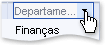
Se pretende ver a informação de uma determinada forma frequentemente, pode criar uma vista. Pode utilizar esta vista sempre que pretende trabalhar com a lista ou biblioteca. Quando cria uma vista, esta é adicionada ao menu Ver de uma lista ou biblioteca. O menu Ver agrupa as vistas por secções, incluindo a vista predefinida, quaisquer vistas pessoais, quaisquer vistas públicas, vistas relacionadas com aprovação de conteúdo (como Aprovar/rejeitar), além dos comandos para modificar e criar vistas.
Antes de começar
Antes de criar uma vista, pode desejar adicionar mais colunas para permitir mais flexibilidade para ordenar, agrupar e filtrar. Para obter mais informações sobre como criar colunas, consulte Adicionar colunas neste artigo.
Se estiver a criar uma vista para um dispositivo móvel, deve ter em conta os limites dos dispositivos móveis do grupo. Para obter ajuda sobre como determinar esses limites, consulte Trabalhar com vistas móveis posteriormente neste artigo.
Criar uma vista
- Se a lista ou biblioteca ainda não estiver aberta, clique no respectivo nome na Iniciação Rápida.
Se o nome da lista ou biblioteca não aparecer, clique em Ver Todo o Conteúdo do Site e, em seguida, clique no nome da lista ou biblioteca.
- No menu Ver, clique em Criar Vista.
- Em Escolha um formato de vista, clique no tipo de vista que pretende criar. Para a maioria das situações nas bibliotecas, pode clicar em Vista Padrão, mas pode escolher outras vistas para situações específicas.
- Na caixa Nome da Vista, introduza um nome para a vista, tal como Ordenada Por Apelido.
- Se pretender que esta seja a vista predefinida, seleccione a caixa de verificação Especifique esta vista como a predefinição.
Só pode fazer com que esta vista seja a vista predefinida se for uma vista pública e se tiver permissão para alterar a estrutura de uma lista.
- Na secção Audiência, em Ver Audiência, seleccione se pretende criar uma vista pessoal que só pode ser utilizada por si ou uma vista pública que pode ser utilizada por outras pessoas.
- Na secção Colunas, pode mostrar ou ocultar colunas seleccionando as caixas de verificação adequadas. Junto do nome da coluna, introduza o número relativo à ordem da coluna na vista.
- Na secção Ordenar, escolha se pretende que a informação seja ordenada e de que forma. Pode utilizar duas colunas para a ordenação, como por exemplo primeiro por autor e depois por nome de ficheiro para cada autor.
- Na secção Filtrar, escolha se pretende filtrar os ficheiros e de que forma. Uma vista filtrada mostra uma selecção mais pequena, como itens criados por um departamento específico ou com o estado Aprovado.
- Na secção Agrupar por, pode agrupar itens com o mesmo valor numa secção própria, tal como uma secção expansível para documentos elaborados por um autor específico.
- Na secção Totais, pode contar o número de itens de uma coluna, tal como o número total de problemas. Em alguns casos, pode resumir ou obter informações adicionais, tais como as médias.
- Na secção Estilo, seleccione o estilo pretendido para a vista, tal como uma lista sombreada em que as ímpares são sombreadas.
- Se a lista ou biblioteca tiver pastas, pode criar uma vista que não inclua as pastas, vezes, chama-se a isto uma vista plana. Para ver todos os itens de lista no mesmo nível, clique em Mostrar todos os itens sem pastas.
- Se a lista ou biblioteca for demasiado grande, pode limitar o número de ficheiros que podem ser visualizados na lista ou biblioteca, ou o número de ficheiros que podem ser visualizados na mesma página. Na secção Limite de Itens, seleccione as opções que pretende.
- Se planear ver a lista ou biblioteca num dispositivo móvel, seleccione as opções que pretende na secção Móvel.
- Clique em OK.
Parte Superior da PáginaTrabalhar com vistas móveis
No Windows SharePoint Services 3.0, pode ver e até mesmo actualizar algumas listas e bibliotecas a partir de um dispositivo móvel, como um PDA ou telemóvel.
O comprimento e tamanho de algumas partes de uma lista ou biblioteca são limitados em dispositivos móveis, devido à largura do ecrã e possíveis problemas de desempenho. Pode criar vistas para o dispositivo móvel com base nos limites.
Alguns tipos de listas, tais como áreas de debate, não estão disponíveis em vistas móveis. Alguns tipos de coluna também não estão disponíveis em vistas móveis, incluindo Moeda, Sim/Não e Pessoa ou Grupo. Se for atingido um limite, o conteúdo não apresentado é indicado com reticências (…) na vista móvel.
Se as pessoas no seu grupo estiverem a ver listas ou bibliotecas nos dois tipos de dispositivos móveis, deve ter em conta os limites da lista móvel quando estrutura uma vista móvel.
Seguem-se os limites para as vistas de listas e bibliotecas nos dispositivos móveis.
| Item | Limite |
|---|
| Caracteres no título Web de uma lista ou biblioteca | 20 |
| Caracteres num nome de lista ou biblioteca | 20 |
| Número de vistas móveis | 10 |
| Número de itens apresentados numa vista | 100 |
| Caracteres num título de item de lista | 20 |
| Caracteres num nome de coluna | 20 |
| Tipo de campo de texto com uma única linha | 256 |
| Tipo de campo de texto com múltiplas linhas | 256 |
| Cada escolha num tipo de campo de escolha | 10 |
| Número de opções num tipo de campo de escolha | 10 |
| Caracteres em cada item num campo de pesquisa | 20 |
| Número de opções numa lista de pesquisa | 20 |
| Caracteres num campo de imagem ou hiperligação | 20 |
| Caracteres num nome de ficheiro de anexo | 20 |
| Número de anexos (aos itens de lista) apresentados | 3 |
| Caracteres num campo calculado | 20 |
Parte Superior da PáginaAdicionar colunas
As colunas ajudam o grupo a categorizar e registar informação, como o nome do departamento ou número de projecto. Tem várias opções para o tipo de coluna a criar, incluindo uma única linha de texto, uma lista pendente com opções, um número calculado a partir de outras colunas ou até mesmo a imagem de uma pessoa na sua localização.
Nota
O seguinte procedimento começa a partir da página de lista ou biblioteca à qual pretende adicionar a coluna. Se a lista ou biblioteca ainda não estiver aberta, clique no respectivo nome na Iniciação Rápida. Se o nome da lista ou biblioteca não aparecer, clique em Ver Todo o Conteúdo dos Sites e, em seguida, no nome da lista ou biblioteca.
- No menu Definições
 , clique em Criar Coluna.
 - Na secção Nome e Tipo, escreva o nome pretendido na caixa Nome da coluna.
- Em Tipo de informações desta coluna, seleccione o tipo de informações que pretende que seja apresentado na coluna.
- Na secção Definições Adicionais da Coluna, introduza uma descrição na caixa Descrição para ajudar as pessoas a compreenderem a finalidade da coluna e os dados que esta deve conter. Esta descrição é opcional.
- Dependendo do tipo de coluna seleccionada, podem aparecer mais opções na secção Definições Adicionais da Coluna. Seleccione as definições adicionais pretendidas.
- Para adicionar a coluna à vista predefinida ou pública, que as pessoas vêem automaticamente no site quando abrem uma lista ou biblioteca pela primeira vez, clique em Adicionar à vista predefinida.
- Clique em OK.
Parte Superior da PáginaAlterar as definições de uma coluna
Pode alterar as definições de uma coluna, como por exemplo o nome da coluna. Dependendo do tipo de coluna e do tipo de lista, pode efectuar alterações adicionais. Por exemplo, pode alterar o tipo de dados incluídos em algumas colunas ou restringir o número de caracteres que incluem. Quando altera as definições, verifique se os dados existentes correspondem às novas definições que está a aplicar.
- Se a lista ou biblioteca ainda não estiver aberta, clique no respectivo nome na Iniciação Rápida.
Se o nome da lista ou biblioteca não aparecer, clique em Ver Todo o Conteúdo do Site e, em seguida, clique no nome da lista ou biblioteca.
- Efectue um dos seguintes procedimentos:
- No menu Definições, clique em Listar Definições ou na opção de definições que pretende.
- Num site de blogue, em Administrar Hiperligações, clique em Gerir Artigos para visualizar a lista de artigos. No menu Definições, clique em Definições da Lista.
- Em Colunas, clique no nome da coluna que pretende alterar.
- Altere as definições que pretende e clique em OK.
Nota
Pode especificar uma coluna com índice, o que torna mais rápido a mudança de vistas das listas ou bibliotecas para expandir múltiplas pastas. Para ver as definições de uma lista ou biblioteca, clique em Colunas com Índice. Seleccione a coluna que pretende indexar e clique em OK.
Parte Superior da PáginaEliminar uma coluna
Importante Este procedimento elimina a coluna e quaisquer dados na coluna.
- Se a lista ou biblioteca ainda não estiver aberta, clique no respectivo nome na Iniciação Rápida.
Se o nome da lista ou biblioteca não aparecer, clique em Ver Todo o Conteúdo do Site e, em seguida, clique no nome da lista ou biblioteca.
- Efectue um dos seguintes procedimentos:
- No menu Definições, clique em Listar Definições ou na opção de definições que pretende.
- Num site de blogue, em Administrar Hiperligações, clique em Gerir Artigos para visualizar a lista de artigos. No menu Definições, clique em Definições da Lista.
- Em Colunas, clique no nome da coluna que pretende eliminar.
- Clique em Eliminar.
Pode ser necessário deslocar o ecrã para a parte inferior da página para ver o botão Eliminar.
- Quando aparecer um aviso e tiver a certeza de que pretende eliminar a coluna, clique em OK.
Nota
As listas e bibliotecas contêm colunas obrigatórias que não podem ser eliminadas, como a coluna Título ou Nome. Se não for possível eliminar a coluna, o botão Eliminar não está disponível. Se não for possível eliminar uma coluna, mas não pretende que a coluna apareça numa vista, pode ocultá-la. Pode encontrar mais ligações sobre como ocultar colunas na secção Consulte Também.
Parte Superior da PáginaSeleccionar outra vista ou alterar uma vista
As vistas que estão disponíveis dependem das definições da lista ou biblioteca e se alguém criou vistas adicionais. Muitas listas e bibliotecas têm mais do que uma vista predefinida. Por exemplo, uma lista de tarefas tem vistas para as tarefas que só são atribuídas a si e para todas as tarefas a efectuar hoje.
- Se a lista ou biblioteca ainda não estiver aberta, clique no respectivo nome na Iniciação Rápida.
Se o nome da lista ou biblioteca não aparecer, clique em Ver Todo o Conteúdo do Site e, em seguida, clique no nome da lista ou biblioteca.
- Efectue um dos seguintes passos:
- Para seleccionar uma vista diferente, no menu Ver, clique na vista que pretende.
- Para efectuar alterações a uma vista, clique no menu Ver e, em seguida, clique em Modificar esta Vista.
Parte Superior da Página