Em vários produtos e tecnologias, ligar conjuntos de dados de diferentes origens de dados é um desafio e requer conhecimentos de programação. No entanto, pode utilizar os menus e botões de uma Peça Web (peça Web: unidade modular de informação que consiste numa barra de título, moldura e conteúdo. As peças Web são os blocos básicos para a construção de uma página de peça Web.) para criar ligações de dados sem escrever códigos personalizados. Por exemplo, ao ligar Peças Web, pode apresentar dados de duas Peças Web em vistas alternadas, executar cálculos relacionados entre duas Peças Web e filtrar uma Peça Web utilizando valores de outra Peça Web, tudo numa Páginas de Peças Web (página de peça Web: tipo especial de página Web que contém uma ou mais peças Web. Uma página de peça Web consolida dados, tais como listas e gráficos, e conteúdo Web, como texto e imagens, num portal dinâmico de informações construído em torno de uma tarefa comum.).
Neste artigo
 Descrição geral de ligações de Peças Web
Criar ligações de Peças Web
Criar ou alterar uma ligação entre duas Peças Web
Completar uma ligação de Peça Web na caixa de diálogo Configurar Ligação
Remover uma ligação entre duas Peças Web
Tipos comuns de ligações de Peças Web
Descrição geral de ligações de Peças Web
Ao utilizar ligações de Peças Web, pode criar ou melhorar as Páginas de Peças Web. Ao ligar Peças Web quando executa uma acção em uma Peça Web altera os conteúdos de outra Peça Web.
Por exemplo, pode ligar uma Peça Web Vista Lista de Funcionários à Peça Web Imagem passando dados entre as duas Peças Web. Sempre que selecciona uma linha na Peça Web Vista Lista de Funcionáriosque contém uma coluna com uma imagem desse Funcionário, pode ver a imagem apresentada na Peça Web Imagem.
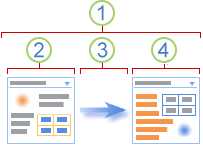
 Um ligação de Peça Web é uma forma de passar dados de uma Peça Web para outra Peça Web e sincronizar os seus comportamentos.
 Uma Peça Web fornece os dados.
 Os dados podem ser listas, linhas, células ou valores de parâmetros.
 A outra Peça Web obtém os dados.
Pode criar a ligação à Peça Web a partir de uma das Peças Web, utilizando o submenu do tipo de ligação do comando Ligações no menu de Peças Web. Por exemplo, se um comando de submenu do tipo de ligação da Peça Web apresentar Fornecer Linha A, o outro comando de submenu do tipo de ligação da Peça Web apresenta Obter Linha De.
Deste modo, pode criar ligações de Peças Web na mesma Página de Peças Web, mas também pode criar ligações entre Peças Web em duas Páginas de Peças Web diferentes no mesmo site de nível superior utilizando um programa de criação de Web que seja compatível com o Microsoft Windows SharePoint Services, como, por exemplo, o Microsoft Office SharePoint Designer 2007.
 Parte Superior da Página
Criar ligações de Peças Web
Criar uma Página de Peças Web com ligações de Peças Web é um processo de três passos.
Passo 1: Decidir que dados pretende disponibilizar na Página de Peças Web
Na maioria dos casos, há uma ou mais Peças Web Vista de Lista que fornecem os dados que pretende. As listas apresentam os dados num formato tabular e facilitam a modificação e actualização dos dados, alteração da sequência de ordenação, filtragem na lista e agregação de dados. Ao utilizar o selector no painel de tarefas, pode alterar a vista de uma Peça Web Lista de Vista, para trabalhar apenas com as colunas de que precisa.
Passo 2: Adicionar as Peças Web à Página de Peças Web
A maioria das listas estão disponíveis nas Peças Web Lista de Vista no site da galeria de Peças Web. Outras Peças Web estão normalmente disponíveis noutras galerias de Peças Web às quais tenha acesso. Por vezes, pode ser necessário importar uma Peça Web de outro site, que tenha uma instância interessante ou útil de uma Peça Web. Pode também procurar por Peças Web em Web sites externos e solicitar que sejam instaladas pelo administrador do site no seu Web site. Por exemplo, pode encontrar Peças Web no Directório de Componentes Web do Microsoft Office SharePoint Server 2007 ou num Web site de outro fabricante de software. Com o tempo, as galerias de Peças Web crescem e adaptam-se às suas necessidades e às necessidades da empresa.
Passo 3: Ligar as Peças Web para obter os resultados pretendidos
Pode criar ligações apenas entre Peças Web que suportem ligações de Peças Web. As Peças Web que suportam ligações de Peças Web incluem a Peças Web Vista de Lista, Peça Web Formulário e Peça Web Imagem. O submenu Ligações no menu Peça Web apresenta apenas o tipo de ligação que pode criar e o submenu Peças Web disponível apresenta apenas as Peças Web compatíveis. Depois de executar os passos 1 e 2 é fácil tomar decisões e não são necessários conhecimentos de criação de scripts ou de códigos para criar uma ligação de Peças Web.
Nota
Pode criar ligações apenas entre Peças Web que estejam na mesma Página de Peças Web. Para ligar uma Peça Web a dados de outro site ou à origem de dados, pode adicionar uma vista de dados utilizando um programa de design para a Web que seja compatível com o Microsoft Windows SharePoint Services como, por exemplo, o Office SharePoint Designer 2007.
Parte Superior da PáginaCriar ou alterar uma ligação entre duas Peças Web
Ao utilizar menus e caixas de diálogo, pode ligar Peças Web, passar dados entre as peças e sincronizar os comportamentos.
- Abra a página de peças Web.
- No menu Acções do Site
 , clique em Editar Página.
 - Decidir qual das duas Peças Web pretende ligar. Pode criar ou alterar a mesma ligação começando por qualquer uma das Peças Web.
- A partir de uma das Peças Web, clique no menu de Peças Web
 , aponte para Ligações, aponte para o tipo de ligação que pretende criar ou alterar, por exemplo, Fornecer Linha A ou
Obter Ordenação/Filtro De e, em seguida, clique no nome da Peça Web para a qual pretende criar ou alterar uma ligação.
, aponte para Ligações, aponte para o tipo de ligação que pretende criar ou alterar, por exemplo, Fornecer Linha A ou
Obter Ordenação/Filtro De e, em seguida, clique no nome da Peça Web para a qual pretende criar ou alterar uma ligação.| Comando no submenu Ligações | Descrição |
|---|
| Fornecer Linha a | Pode ligar a Peça Web Vista de Lista a outra Peça Web transferindo uma linha de dados seleccionada para a outra Peça Web. Dependendo da forma como a outra Peça Web foi criada e de como esta obtém os dados, a outra Peça Web poderá apresentar os dados da linha ou utilizá-los como um filtro ou valor de parâmetro. Na vista padrão, uma coluna Seleccionar Item com botões de opção é adicionada automaticamente quando liga a Peça Web Vista de Lista, de modo a poder indicar a linha a transferir para a outra Peça Web. Só pode seleccionar uma linha de cada vez na vista padrão. Algumas colunas, tal como a coluna Editar, não estão disponíveis para utilização numa ligação de Peças Web. Na vista de folhas de dados, pode seleccionar várias linhas mas só é transferida uma linha para a outra Peça Web. Se forem seleccionadas várias linhas, a linha que contém a célula activa é transferida para a outra Peça Web e todas as outras linhas são ignoradas. Não pode fornecer os dados na Linha total ou Nova linha a outra Peça Web. Com este tipo de ligação, pode ter mais de uma Peça Web ligada à Peça Web Vista de Lista. |
| Fornecer Dados a | Pode ligar a Peça Web Vista de Lista a outra Peça Web que trabalhe com dados de lista. Neste caso, a Peça Web Vista de Lista é a origem de dados da outra Peça Web. Nas vistas padrão e de folha de dados, só são fornecidos à outra Peça Web os dados apresentados na vista. Com este tipo de ligação, pode ter mais de uma Peça Web ligada à Peça Web Vista de Lista. |
| Obter Ordenação/Filtro de | Na vista padrão e de folha de dados, pode ligar a Peça Web Vista de Lista a outra Peça Web, fornecendo-lhe as seguintes informações:- Um ou vários pares valor/nome da coluna que filtra os dados na Peça Web Vista de Lista.
- Uma coluna de dados que os ordena tanto por ordem ascendente como por ordem descendente na Peça Web Vista de Lista.
Com este tipo de ligação, só é possível ligar mais outra Peça Web à Peça Web Vista de Lista. |
O menu Peça Web pode não estar activo ou visível na sua Página de Peças Web por várias razões, inclusive a Peça Web ou a zona não suportarem ligações, se estiver a utilizar um browser que não seja compatível com o Windows SharePoint Services, ou as ligações estarem desactivadas no seu site.
- Para algumas ligações à Peça Web, pode ser necessário seleccionar informações adicionais na caixa de diálogo Configurar Ligação. Por exemplo, pode ser necessário seleccionar o tipo de ligação que pretende utilizar ou uma coluna para filtrar. Para além disso, dependendo da forma como uma ou as duas Peças Web foram criadas, pode querer ver caixas de diálogo adicionais que são exclusivas da ligação à Peça Web. Para mais informações, consulte as informações da Ajuda, se houver, para a Peça Web personalizada.
Sugestão Poderá ocultar uma Peça Web caso pretenda utilizá-la para fornecer dados a outra Peça Web através de uma ligação de Peças Web, mas não pretenda visualizar a Peça Web.
Notas
- O submenu do tipo de ligação pode variar de uma Página de Peças Web para outra Página de Peça Web e de uma Peça Web para outra Peça Web por várias razões, incluindo diferenças entre as definições de propriedade para a Página de Peças Web, Peça Web ou zona da Peça Web, o tipo ou compatibilidade de Peças Web na página, e independentemente de as Peças Web terem tipos de ligações compatíveis.
- Apenas as Peças Web que podem ser ligadas aparecem no submenu de Peças Web disponíveis. Algumas Peças Web na Página de Peças Web podem ser criadas de modo a efectuarem ligações, algumas Peças Web podem não suportar ligações à Peça Web actual ou podem ter sido excedidos os limites de ligações.
Parte Superior da PáginaCompletar uma ligação de Peça Web na caixa de diálogo Configurar Ligação
Utilize a caixa de diálogo Configurar Ligação para estabelecer correspondências entre a Peça Web que obtém os dados e a Peça Web que fornece os dados.
Nota
Pode efectuar uma ligação que esteja correcta, mas que não tem qualquer significado. Por exemplo, a Peça Web que fornece os dados pode ter uma coluna de ID de produto e a Peça Web que obtém os dados pode ter uma coluna de ID do Funcionário. Embora possa criar uma correspondência entre estas colunas, o resultado não faz sentido.
Na caixa de lista Coluna, seleccione uma coluna da Peça Web que obtém os dados, da Peça Web que fornece os dados, ou ambas.
Seguem-se exemplos comuns:
- Estabelecer a correspondência de uma linha de dados numa Peça Web a uma célula ou campo de dados noutra Peça Web
A Peça Web a partir da qual estabelece a ligação é uma Peça Web Vista de Lista de Contactos. Uma das colunas na vista de lista é uma coluna que contém uma hiperligação denominada Fotografia,
que contém um URL para a imagem do contacto. Estabeleça a ligação à Peça Web Imagem, que pode apresentar apenas um URL que contenha uma imagem. É necessário seleccionar a coluna Fotografia da Peça Web Contactos para fornecer a correspondência correcta à Peça Web Imagem.
- Estabelecer a correspondência de uma linhas de dados numa Peça Web a uma coluna de dados noutra Peça Web para que posso filtrar
A Peça Web a partir da qual estabelece a ligação é uma Peça Web Vista de Lista que contém dados de encomendas. Uma das colunas na vista de lista é a coluna que contém um item de linha denominado IDDetalhesEncomendas. Estabelece uma ligação a outra Peça Web Vista de Lista que tem várias colunas que contêm detalhes de encomendas, uma das colunas é um coluna de correspondência denominada IDDetalhesEncomenda. Para ligar as duas Peças Web para que quando selecciona a encomenda numa Peça Web apresente cada item de linha para essa encomenda na outra Peça Web, terá de corresponder as colunas IDDetalhesEncomenda em cada Peça Web.
Nota
Os nomes de coluna não têm de ser os mesmo, mas os dados subjacentes têm de corresponder ou ter o mesmo valor.
Parte Superior da PáginaRemover uma ligação entre duas Peças Web
- Abra a página de peças Web.
- No menu Acções do Site, clique em Editar Página.
- A partir de uma das Peças Web da qual pretende a ligação, clique no menu de Peça Web , aponte para Ligações, aponte para o tipo de ligação que pretende remover, por exemplo,Fornecer Linha A ou Obter Ordenação/Filtro De e, em seguida, clique no nome de Peça Web a partir da qual pretende remover uma ligação.
Nota
Aparece uma marca de verificação no submenu de ligações para cada selecção que tem uma ligação activada. Se não conseguir ver uma marca de verificação, é porque nenhuma ligação está activada.
- Na caixa de diálogo Configurar Ligação, clique Remover Ligação.
- Quando lhe é pedido que confirme que pretende remover a ligação entre as Peças Web, clique OK.
Parte Superior da PáginaTipos comuns de ligações de Peças Web
Há várias formas de combinar e ligar Peças Web numa Página de Peças Web. Pode criar várias ligações de Peças Web deste género na sua Página de Peças Web. Os cenários que se seguem descrevem tipos comuns de ligações de dados entre Peças Web.
Tem uma linha mestra de dados e precisa de apresentar informações detalhadas relacionadas com a lista mestra
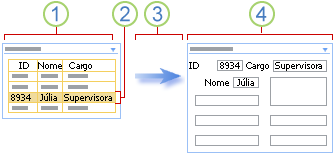
Uma Peça Web Básica de Funcionário contém dados básicos e comuns de funcionários que acederam, tal como o ID, nome e cargo.
Para pesquisar detalhes de Funcionário, seleccione uma linha.
A linha passa para a outra Peça Web.
Na Peça Web Detalhes de Funcionário, todos os detalhes de funcionário são apresentados numa vista formulário.
Numa Peça Web Vista de Lista, podem mesmo ordenar e filtrar uma grande lista para localizar facilmente os funcionários antes de seleccionar a linha. Se os dados de detalhe são extensos, pode mesmo apresentar a Peça Web de Detalhes de Funcionário noutra Página de Peças Web.
Tem uma lista de resumo de dados e precisa de apresentar as informações detalhadas que produzem os dados de sumário.
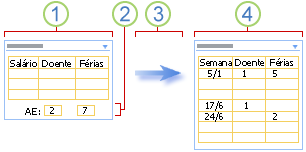
Uma Peça Web de um recibo de vencimento mensal que contém informações de regalias.
Selecciona as informações de resumo sobre as horas de férias acumuladas e as baixas.
As informações de resumo passam para outra Peça Web.
Na Peça Web do Recibo de Vencimento que apresenta os dados semanais, confirma as semanas em que registou esses dias para confirmar a veracidade.
Apresenta uma lista de dados (principais) e para cada linha há uma ou mais linhas (subordinadas) que pode apresentar noutra lista.
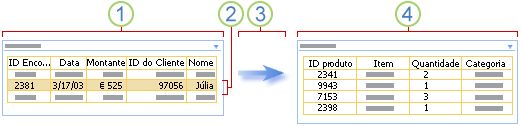
Uma Peça Web fornece uma lista das mais recentes encomendas de clientes.
Clique na linha que contém a encomendas que pretende examinar.
A linha passa para a outra Peça Web.
Na Peça Web Detalhes de Encomenda todos os itens de linha dessa encomenda são apresentadas.
Pretende introduzir dados, como critérios de procura ou filtro numa Peça Web para apresentar os resultados noutro Peça Web.
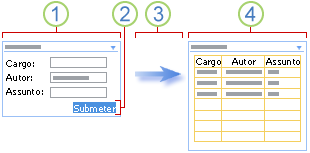
Na Peça Web Procura do Livro, introduz informações do livro, como o título, autor e assunto, para tentar localizar o livro ou conjunto de livros.
Clique em SUBMETER.
O critério de procura passa para a outra Peça Web.
A Peça Web Lista de Livro apresenta um ou mais livros que correspondem aos critérios apresentados.
Apesar de na maior parte das vezes poder calcular dados dentro de uma Peça Web, por vezes pode querer combinar duas Peças Web de forma a flexibilizar os cálculos um pouco mais.
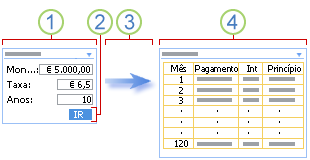
Introduz números de hipotecas numa Peça Web de Hipotecas.
Clique em IR.
O número de hipotecas passa para a outra Peça Web.
A Peça Web de Cálculos de Hipotecas calcula e apresenta um esquema de pagamento mensal.
Visualizar os dados de várias formas pode ajudá-lo a perceber as implicações, tendências e relações. Pode passar listas, linhas e células (ou campos e parâmetros) a partir de uma Peça Web e apresentar os dados numa vista alternada.
Uma vista alternada de uma lista
Pretende apresentar todos os funcionários num gráfico de hierarquias.
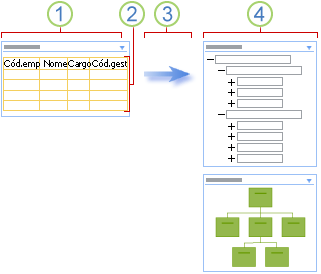
A Peça Web Funcionários apresenta o ID , nome e cargo do funcionário, cargo e ID do gestor de todos os que trabalham na empresa.
Porque utiliza todo os dados, selecção não é obrigatória.
Todos os dados passam para outra Peça Web.
A Peça Web de Organograma apresenta as relações de trabalho entre funcionários e podem apresentar vistas alternadas desta hierarquia.
Uma vista alternada de uma linha
Pretende visualizar uma linha de dados demográficos num gráfico como, por exemplo, um gráfico circular ou de barras.
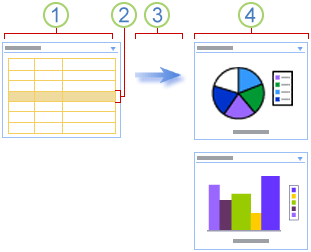
Uma Peça Web Estatística da População apresenta dados demográficos, como idade, vencimento e descendência.
Seleccione uma linha de dados demográficos.
Passa os dados para outra Peça Web.
A Peça Web de Gráfico apresenta a linha de dados num gráfico circular e alternativamente num gráfico de barras.
Uma vista alternada de uma célula
Pretende controlar todo o progresso de uma acção de angariação de fundos.
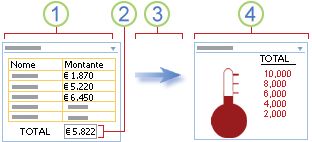
Numa Peça Web de Angariação de Fundos, cada membro de um grupo introduz o montante com que quer participar.
O total actual é apresentado num campo de total.
O campo do total passa para a outra Peça Web.
Verifica o progresso de todo o grupo na Peça Web de Objectivos de Angariação de Fundos.
Pretende aumentar os dados básicos sobre as pessoas e lugares de forma a chama a atenção e se útil.
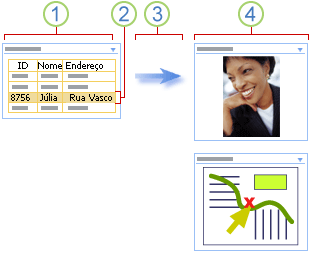
Uma Peça Web de Contactos apresenta informações que precisa de controlar de parceiros de negócios, como, por exemplo, nome, endereço e até fotografias.
Selecciona um contacto.
Uma linha de dados passa para a outra Peça Web.
Vê uma fotografia do contacto apresentada na Peça Web Imagem e, em seguida, localiza o endereço de contactos de negócios na Peça Web Mapa.