Este artigo destina-se a proprietários e administradores de páginas Web. O artigo fornece uma descrição geral de Peças Web e Páginas de Peças Web, explicando o modo como é possível personalizar uma página adicionando, alterando ou eliminando Peças Web.
 Descrição de Peças Web e Páginas de Peças Web
Tipos de Peças Web
Formas de utilizar Peças Web e Páginas de Peças Web
Suporte de Páginas de Peças Web por parte dos browsers
Descrição de Peças Web e Páginas de Peças Web
Um Peça Web é uma unidade de informação modular que serve de base para uma Página de Peças Web. Pode adicionar Peças Web a zonas de Peças Web numa Página de Peças Web e, em seguida, personalizar as Peças Web individuais para criar uma página exclusiva para os utilizadores do site.
O exemplo que se segue utiliza a Peça Web Imagem para descrever as funcionalidades básicas de uma Peça Web.
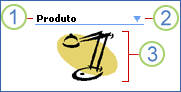
 A barra de título da Peça Web contém o título da Peça Web.
 O menu da Peça Web contém funções que permitem minimizar ou fechar a Peça Web, editar a Peça Web ou obter Ajuda para uma Peça Web específica. Quando a página está no modo de edição, é igualmente possível utilizar este menu para eliminar a Peça Web ou ligá-la a outras Peças Web, dependendo do tipo de Peça Web que estiver a ser utilizado.
 O corpo da Peça Web contém o conteúdo que tiver sido especificado para o tipo de Peça Web que está a ser utilizado. Neste exemplo, a Peça Web é uma Peça Web Imagem, a qual apresenta uma imagem.
Uma Página de Peças Web é um tipo especial de página Web na qual é possível utilizar Peças Web para consolidar dados, como, por exemplo, listas e gráficos, e conteúdo Web, como, por exemplo, texto e imagens, num portal com informações dinâmicas construído à volta de uma tarefa ou interesse especial comum.
A home page de um site é um exemplo de uma Página de Peças Web. Quando um novo site ou site de área de trabalho é criado, é criada uma Página de Peças Web. É igualmente possível criar uma Página de Peças Web seleccionando um dos modelos de site disponíveis ou, em alternativa, é possível utilizar um programa de criação de Web compatível com o Microsoft Windows SharePoint Services, como, por exemplo, o Microsoft Office SharePoint Designer 2007, para criar uma Página de Peças Web de raiz.
É possível utilizar uma Página de Peças Web para apresentar uma panóplia de informações estruturadas e não estruturadas de uma forma organizada, útil e conveniente. As Páginas de Peças Web contêm frequentemente várias Peças Web ligadas, de modo a que seja possível apresentar dados e conteúdo de forma dinâmica para ver os resultados pretendidos.
Por exemplo, é possível criar uma Página de Peças Web denominada Encomendas do Cliente que seja frequentemente utilizada para apresentar informações críticas. É recebida uma chamada de um cliente com uma questão sobre uma encomenda, cliente esse que não se lembra do número de ID da encomenda, mas que se lembra da data em que a encomenda foi efectuada. É possível utilizar uma Página de Peças Web para efectuar as seguintes acções.
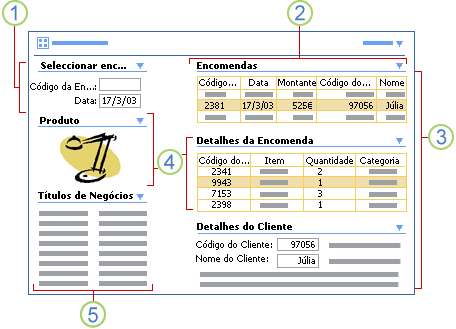
Procurar uma encomenda por número de ID de encomenda ou, neste caso, pela data de encomenda.
Apresentar todas as encomendas por data.
Seleccionar a ordem correcta, com base no nome do cliente, e procurar os detalhes da encomenda bem como os detalhes do cliente.
 Seleccionar um item de linha na ordem (neste caso, a lâmpada) e apresentar uma imagem do produto para confirmar a questão do cliente.
 Procurar notícias de negócio de última hora pertinentes para a encomenda do cliente.
Propriedades das Peças Web
Cada Peça Web partilha um conjunto de propriedades comuns (também denominadas propriedades de classe de base) organizadas em secções no painel de ferramentas que controlam o aspecto da Peça Web (como, por exemplo, o título, altura e largura), esquema (como, por exemplo, a ordem das Peças Web na zona e a direcção do conteúdo) e características avançadas (como, por exemplo, o ícone e descrição da imagem).
Muitas Peças Web possuem igualmente propriedades personalizadas exclusivas da Peça Web. Estas propriedades são habitualmente apresentadas sobre ou sob as propriedades comuns das Peças Web no painel de ferramentas. Por exemplo, a Peça Web Imagem possui propriedades personalizadas adicionais, incluindo a hiperligação de imagem, o respectivo alinhamento horizontal e vertical e a cor de fundo.
Nota
Dependendo do modo como a Peça Web foi criada, uma propriedade personalizada de Peça Web poderá ser apresentada numa secção Diversos predefinida sob as propriedades comuns no painel de ferramentas.
Vistas de Peça Web
É possível personalizar uma Peça Web numa de duas vistas:
- Vista partilhada É possível adicionar uma Peça Web a uma Página de Peças Web e, em seguida, editar a Página de Peças Web numa vista partilhada. As Peças Web partilhadas estão disponíveis para todos os utilizadores de uma Página de Peças Web que tenham a permissão apropriada.
- Vista pessoal É possível adicionar uma Peça Web partilhada à sua própria vista e, em seguida, editar a sua vista da Peça Web. As alterações que forem efectuadas numa Peça Web enquanto se encontrar numa vista pessoal apenas estarão disponíveis para si. Os outros utilizadores que não tenham efectuado alterações numa vista pessoal continuarão a ver a vista partilhada da Peça Web.
A vista da Peça Web com que está a trabalhar pode ser importante pelo seguinte:
- Poderá ter permissão para editar apenas algumas Peças Web em determinadas Páginas de Peças Web, mas não noutras Páginas de Peças Web.
- Poderá conseguir estabelecer uma ligação a determinadas Peças Web numa Página de Peças Web, mas não a outras Peças Web na mesma Página de Peças Web.
Peças Web e ligações de Peças Web
Uma funcionalidade adicional das Peças Web é a capacidade de as ligar facilmente transmitindo dados entre elas e sincronizando o respectivo comportamento. Ao ligar Peças Web, é possível gerir dados de formas dinâmicas e interessantes. Em muitos produtos e tecnologias, a tarefa de ligar conjuntos de dados de diferentes origens de dados não é fácil e exige frequentemente competências de programação. Mas, com as Peças Web, efectuar ligações de dados é tão simples como utilizar comandos de menu. Ao ligar Peças Web, é possível, por exemplo, apresentar dados de duas Peças Web em vistas alternadas, efectuar cálculos relacionados entre duas Peças Web e filtrar uma Peça Web utilizando valores de outra Peça Web, tudo numa única Página de Peças Web.
Zonas de Peças Web e respectivas propriedades
As zonas de Peças Web são contentores de Peças Web utilizadas para agrupar e organizar Peças Web numa Página de Peças Web. As zonas de Peças Web possuem igualmente um conjunto de propriedades que cumprem um duplo objectivo. É possível utilizar um subconjunto de propriedades para organizar o esquema e formato de Peças Web na Página de Peças Web. É possível utilizar outro subconjunto de propriedades para fornecer um nível adicional de protecção contra modificações (ou "bloqueio") de Peças Web na zona.
Cada uma das propriedades de zona de Peças Web possui definições ou comportamentos predefinidos. À medida que são adicionadas Peças Web à Página de Peças Web, alguns destes valores de propriedade são automaticamente definidos. Estes valores de propriedade não foram concebidos para serem editados no browser, mas é possível editá-los utilizando um programa de criação de Web compatível com o Windows SharePoint Services, como, por exemplo, o Office SharePoint Designer 2007.
Para obter mais informações sobre propriedades de zonas de Peças Web, consulte o SDK do Microsoft Windows SharePoint Services 3.0, que se encontra disponível no Windows SharePoint Services Developer Center na MSDN.
 Parte Superior da Página
Tipos de Peças Web
O Windows SharePoint Services fornece várias Peças Web prontas a utilizar. Poderá utilizar estas Peças Web incorporadas, personalizá-las de acordo com as suas necessidades ou criar novas Peças Web e carregá-las para utilização no seu site.
Peças Web Predefinidas
As Peças Web seguintes estão incluídas por predefinição em qualquer site e podem ser personalziadas de acordo com as necessidades da sua equipa. Muitas destas Peças Web também podem ser interligadas para criar uma vasta gama de soluções exclusivas:
- Peça Web Editor de Conteúdo Pode utilizar a Peça Web Editor de Conteúdo para adicionar texto formatado, tabelas, hiperligações e imagens a uma Página de Peças Web.
- Peça Web Formulário Pode utilizar a Peça Web Formulário para ligar e filtrar uma coluna de dados existente noutra Peça Web. Ambas as Peças Web têm de estar em execução no mesmo servidor.
- Peça Web Imagem Pode utilizar a Peça Web imagem para adicionar uma imagem ou um gráfico a uma Página de Peças Web. Para coordenar mais facilmente a imagem com outras Peças Web existentes na página, pode controlar o alinhamento vertical, o alinhamento horizontal e a cor de fundo da imagem na Peça Web Imagem editando as respectivas propriedades personalizadas numa vista partilhada.
- Peça Web Vista de Lista Pode utilizar a Peça Web Vista de Lista para apresentar e editar dados de lista ou biblioteca no site e para ligar a outras Peças Web, incluindo outras Peças Web Vista de Lista. As listas são informações partilhadas com os outros membros da equipa e são frequentemente apresentadas em formato tabular. As vistas de lista apresentam estas informações de várias formas com objectivos diferentes, como, por exemplo, filtrar, ordenar ou seleccionar colunas específicas.
Nota
Não existe nenhuma Peça Web chamada Vista de Lista. Quando criar uma lista no site, uma Peça Web Vista de Lista é automaticamente criada, sendo-lhe atribuído o mesmo nome da lista. Por exemplo, se criar uma lista chamada Barcos, estará disponível uma Peça Web chamada Barcos na galeria Nome do Site. A Peça Web apreswenta automaticamente os dados contidos na lista criada.
- Peça Web Visualizador de Páginas Pode utilizar a Peça Web Visualizador de Páginas para apresentar uma página Web, ficheiro ou pasta numa Página de Peças Web. Pode introduzir uma hiperligação, caminho de ficheiro ou nome de pasta para ligar ao conteúdo.
- Peça Web Utilizadores do Site Pode utilizar a Peça Web para apresentar uma lista de utilizadores e grupos que têm permissão para utilizar um site. A Peça Web Utilizadores do Site é automaticamente apresentada na home page de um site de Área de Trabalho de Documentos. Também pode adicionar a Peça Web Utilizadores do Site a qualquer página de Peças Web.
Nota
Nos sites que estão a executar o Microsoft Windows SharePoint Services 2.0 e versões anteriores, a Peça Web Utilizadores do Site era chamada Peça Web Membros.
- Peça Web XML Pode utilizar a Peça Web XML para visualizar XML (Extensible Markup Language) e aplicar XSLT (Extensible Stylesheet Language Transformations) ao XML antes da apresentação do conteúdo. Por exemplo, poderá ter um ficheiro XML contendo uma lista de barcos, preços e hiperligações para imagns dos barcos. Pode utilizar o XSLT para transformar os dados de modo a apresentar uma lista de barcos e preços e transformar o nome do barco numa hiperligação para apresentar a imagem numa janela separada.
Peças Web Vista de Lista Pré-configurada
As Peças Web seguintes estão incorporadas no modelo do site de equipa do Windows SharePoint Services e estão automaticamente configuradas e prontas para utilização numa Página de Peças Web quando cria um novo site de equipa. São incluídas combinações diferentes destas Peças Web quando cria um site de equipa ou site de área de trabalho, dependendo do modelo de site seleccionado.
Nota
Estas Peças Web são derivadas da Peça Web Vista de Lista e utilizam modelos de Peças Web pré-configurados para criarem um esquema e estrutura exclusivos. Para adicionar dados a estas listas, na Iniciação Rápida, clique em Ver Todo o Conteúdo do Site e, em seguida, clique em Listas. Na página Todo o Conteúdo do Site, clique no nome da lista ao qual pretende adicionar dados.
- Anúncios Utilize a Peça Web Anúncios para publicar notícias, estados e outras informações breves que pretende partilhar com os outros membros da equipa.
- Calendário Utilize a Peça Web Calendário para ver os eventos futuros ou as agendas da equipa.
- Hiperligações Utilize a Peça Web Hiperligações para publicar hiperligações para páginas Web que sejam do interesse da equipa.
- Documentos Partilhados Utilize a Peça Web Documentos Partilhados para partilhar ficheiros existentes na bibioteca de documentos predefinida com os utilizadores do site.
- Tarefas Utilize a Peça Web Tarefas para atribuir uma tarefa a um membro da equipa, especificar a respectiva data de conclusão e prioridade e indicar o respectivo estado e progresso.
- Debate de Equipa Utilize a Peça Web Debate de Equipa para criar um fórum de debate sobre tópicos que sejam de interesse para a equipa.
Peças Web Personalizadas
Através da utilização de um ambiente de programação compatível com o Windows SharePoint Services, tal como o Microsoft Visual Studio, os programadores podem explorar o conjunto completo de funcionalidades do Microsoft ASP.NET para criarem Peças Web personalizadas. Uma Peça Web Personalizada é um ficheiro ASP.NET (.aspx) e as Peças Web são derivadas dos Controlos de Formulário da Web. Para melhorar ainda mais as Páginas de Peças Web, os programadores podem criar Peças Web personalizadas para fornecer novas funcionalidades. Os programadores também podem adicionar propriedades personalizadas às Peças Web e adicionar construtores personalizados no painel de ferramentas de interfaces de utilizador especializadas, bem como ligar a outras Peças Web utilizando ligações de Peças Web. Para obter mais informações sobre a criação e implementação de Peças Web, consulte o SDK do Windows SharePoint Services 3.0, que está disponível no Windows
SharePoint Services Developer Center na MSDN.
Também poderá utilizar Peças Web desenvolvidas por outras pessoas ou empresas. Tem de possuir as permissões adequadas para adicionar uma Peça Web de terceiros à sua Página de Peças Web ou site. Algumas Peças Web podem ter de ser implementadas directamente no servidor. Se não conseguir adicionar uma Peça Web de terceiros a uma Página de Peças Web ou site, contacte o administrador para obter ajuda.
Parte Superior da PáginaFormas de utilizar Peças Web e Páginas de Peças Web
É possível utilizar Páginas de Peças Web das seguintes formas:
- Consolidar dados de diferentes origens de dados.
- Reportar e resumir dados críticos.
- Analisar e agregar dados (por exemplo, somas, totais ou contas).
- Resumir informações chave que pretenda ver no início de cada dia.
- Dar prioridade e realçar dados de projecto e de cliente para ajudar a tomar decisões eficazes.
- Apresentar uma agenda de trabalho e informações sobre reuniões actualizadas para planear rapidamente o seu dia.
- Obter um rápido acesso a notícias de negócios, condições atmosféricas locais e aos Web sites favoritos para concentrar a navegação na Web.
Formas de criar e personalizar uma Página de Peças Web
Existem várias formas de criar e personalizar uma Página de Peças Web:
- O formulário Nova Página de Peças Web A forma mais comum de criar uma Página de Peças Web é através do formulário Nova Página de Peças Web. No menu Acções do Site
 , clique em Criar e, em seguida, clique em Página de Peças Web para abrir o formulário Nova Página de Peças Web. Após utilizar este formulário para criar uma página, é possível começar a estruturar a página imediatamente no browser. Quando pretender navegar na página, feche o painel de ferramentas.
 Um programa de criação de Web Ao utilizar um programa de criação de Web compatível com o Windows SharePoint Services, como, por exemplo, o Microsoft Office SharePoint Designer 2007, é possível efectuar personalizações avançadas numa Página de Peças Web, incluindo as seguintes:
- Personalizar o tema de uma Página de Peças Web que utilize o tema do site por predefinição.
- Editar um modelo de Página de Peças Web ou criar um novo.
- Personalizar o esquema de página.
- Editar propriedades de zona.
- Adicionar código HTML ou controlos Web.
- Alterar o modo como as Peças Web são ordenadas numa zona.
- Adicionar Peças Web fora de uma zona ou adicionar uma Peça Web a uma página Web que não seja uma Página de Peças Web.
- Criar ligações entre Peças Web em diferentes Páginas de Peças Web.
- Publicar uma Página de Peças Web num Web site que esteja a executar o Windows SharePoint Services.
- Personalizar a Peça Web Formulário e utilizar a Peça Web Vista de Dados.
Parte Superior da PáginaSuporte de Páginas de Peças Web por parte dos browsers
O suporte de Páginas de Peças Web por parte dos browsers pode ser categorizado em dois níveis:
- O suporte de nível 1 é o nível mais elevado de suporte visual e funcional. Os browsers que disponibilizem o suporte de nível 1 incluem versões recentes do Microsoft Internet Explorer para o Microsoft Windows.
- No suporte de nível 2, não estão disponíveis algumas funcionalidades visuais e funcionais em alguns browsers, estando outras funcionalidades comprometidas e comportando-se diferentemente da forma como se comportam nos browsers de nível 1. Contudo, a maioridade de funcionalidades ainda está disponível para os utilizadores. Os browsers que disponibilizam o suporte de nível 2 incluem o Firefox 1.5 e posterior para o Windows e o Netscape Navigator 8.0 e posterior para o Windows. Os browsers de nível 2 não são suportados para a Administração Central do Windows SharePoint Services 3.0.
Nota
Os browsers de nível 2 não suportam a criação de ligações entre Peças Web.
A tabela que se segue apresenta o nível de suporte disponibilizado por alguns browsers comuns.
| Versão mínima de browser | Sistema operativo | Nível 1 | Nível 2 |
|---|
| Internet Explorer 6.x | Windows | Sim | Sim |
|---|
| Internet Explorer 6.x versão de 64 bits | Windows | Sim | Sim |
|---|
| Internet Explorer 7 | Windows | Sim | Sim |
|---|
| Firefox 1.5 | Windows | Não | Sim |
|---|
| Netscape 8.0 | Windows | Não | Sim |
|---|
| Firefox 1.5 | Unix | Não | Sim |
|---|
| Netscape 7.2 | Unix | Não | Sim |
|---|
| Mozilla 1.7.12 | Unix | Não | Sim |
|---|
| Safari 2.0.2 | Macintosh | Não | Sim |
|---|
| Firefox 1.5 | Macintosh | Não | Sim |
|---|
| Outros | Outros | Não | Não |
|---|
Parte Superior da Página