Precisa de adicionar novas listas ou bibliotecas ao site da área de trabalho da reunião, como contactos de vendas ou imagens do lançamento do produto? Ou talvez queira alterar a forma como o site da área de trabalho da reunião está organizado? Pode personalizar um site da área de trabalho da reunião de várias formas para que as suas reuniões sejam mais produtivas.
Tem de ter a permissão Estrutura no site da área de trabalho da reunião para alterar o seu aspecto ou para adicionar e remover listas ou bibliotecas. Para obter mais informações, consulte o proprietário do site ou administrador.
Nota
As listas e bibliotecas num site da área de trabalho da reunião estão incluídas nas Peças Web, que são os blocos modulares de uma Página de Peça Web do Microsoft Windows SharePoint Services 3.0. A maioria dos tópicos de ajuda sobre Peças Web e Páginas de Peça Web nos sites também se aplica a um site da área de trabalho da reunião.
O que pretende fazer?
 Adicionar uma lista ou biblioteca utilizada frequentemente a um site da área de trabalho da reunião
Adicionar qualquer lista ou biblioteca a um site da área de trabalho da reunião
Remover a visualização de uma lista ou biblioteca num site da área de trabalho da reunião
Repor a visualização de uma lista ou biblioteca num site da área de trabalho da reunião
Eliminar uma lista ou biblioteca de um site da área de trabalho da reunião
Alterar o esquema de um site da área de trabalho da reunião
Alterar as definições do site de um site da área de trabalho da reunião
Partilhar itens de listas ou biblioteca para reuniões múltiplas ou periódicas
Adicionar uma lista ou biblioteca utilizada frequentemente a um site da área de trabalho da reunião
Um site da área de trabalho da reunião é criado utilizando tipos especiais de páginas Web denominadas Páginas de Peça Web. As listas e bibliotecas utilizadas frequentemente aparecem no painel de tarefas Adicionar Peças Web, onde pode adicioná-las rapidamente com as predefinições ao site da área de trabalho da reunião.
Para ver todas as listas e bibliotecas ou para trabalhar com listas personalizadas, consulte Adicionar qualquer lista ou biblioteca a um site da área de trabalho da reunião.
- No menu Acções do Site
 , clique em Editar Página.
 - No painel de tarefas Adicionar Peças Web, em Peças Web, seleccione o tipo de lista ou biblioteca que pretende adicionar.
- Na parte inferior do painel de tarefas Adicionar Peças Web, na lista Adicionar a, clique na localização onde pretende colocar a lista ou biblioteca no site da área de trabalho da reunião. Por exemplo, pode querer colocar uma lista na coluna direita.
- Clique em Adicionar.
- Repita os passos 2 a 4 para adicionar mais listas ou bibliotecas ao site da área de trabalho da reunião.
- Na parte superior direita da Página de Peças Web, clique em Sair do Modo de Edição.
Sugestão Se preferir, pode arrastar itens para a página a partir do painel de tarefas Adicionar Peças Web.
 Parte Superior da Página
Adicionar qualquer lista ou biblioteca a um site da área de trabalho da reunião
Utilize este procedimento para escolher a partir de todas as listas ou bibliotecas disponíveis, incluindo listas personalizadas ou para especificar o título, descrição e algumas definições para as listas ou bibliotecas à medida que as cria.
- No menu Acções do Site, clique em Editar Página.
- Na parte inferior do painel de tarefas Adicionar Peças Web, clique em Mostrar Todas as Listas.
- Clique na lista ou biblioteca que pretende adicionar ao site da área de trabalho da reunião.
- Introduza um nome e descrição e quaisquer outras definições que pretender. Algumas definições variam entre listas ou bibliotecas.
- Clique em Criar. Quando cria um inquérito, aparece uma mensagem a pedir para introduzir as questões do inquérito e clique em Seguinte até terminar.
- Para voltar ao site da área de trabalho da reunião, clique no respectivo nome na barra de navegação superior.
Parte Superior da PáginaRemover a visualização de uma lista ou biblioteca num site da área de trabalho da reunião
Pode remover a visualização de uma lista ou biblioteca num site da área de trabalho da reunião, para que a lista ou biblioteca não apareça no site. Este procedimento remove a Peça Web que contém a lista ou biblioteca, mas não elimina a lista ou biblioteca, ou o seu conteúdo. Pode repor a lista ou biblioteca posteriormente.
- No menu Acções do Site, clique em Editar Página.
- Na Página da Peça Web, clique na seta junto ao título ou biblioteca que pretende remover de visualização.

- No Menu Peça Web que aparece, clique em Eliminar.
- Se aparecer uma mensagem sobre a eliminação da Peça Web, clique em OK.
- Na parte superior direita da Página de Peças Web, clique em Sair do Modo de Edição.
Parte Superior da PáginaRepor a visualização de uma lista ou biblioteca num site da área de trabalho da reunião
Este procedimento repõe a visualização de uma lista ou biblioteca e o seu conteúdo num site da área de trabalho da reunião, se removeu a Peça Web que continha a lista ou biblioteca.
- No menu Acções do Site, clique em Editar Página.
- Na área de esquemas da Página da Peça Web, na secção ou zona da página onde pretende repor a lista ou biblioteca — Esquerda, Centro ou Direita — clique em Adicionar uma Peça Web.
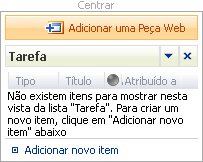
- Na caixa de diálogo Adicionar Peças Web, em Listas e Bibliotecas, seleccione a caixa de diálogo da lista ou biblioteca que pretende apresentar novamente no site.
- Clique em Adicionar.
- Na parte superior direita da Página de Peças Web, clique em Sair do Modo de Edição.
Parte Superior da PáginaEliminar uma lista ou biblioteca do site da área de trabalho da reunião
Este procedimento elimina uma lista ou biblioteca e o seu conteúdo do site da área de trabalho da reunião. Pode criar uma nova lista ou biblioteca do mesmo tipo posteriormente, mas o conteúdo da lista ou biblioteca original não estará disponível.
Abra a página que contém a lista ou biblioteca e clique no nome da lista ou biblioteca que pretende abrir.
Se a lista ou biblioteca já estiver aberta, avance para o passo 2.
- Clique em Definições e em Definições da Lista ou nas definições para o tipo de biblioteca que estiver a eliminar. Por exemplo, numa biblioteca de documentos, clique em Definições da Biblioteca de Documentos.
- Em Permissões e Gestão, clique em Eliminar esta lista ou Eliminar este tipo de biblioteca, como Eliminar esta biblioteca de documentos.
- Para voltar ao site da área de trabalho da reunião, clique no respectivo nome na barra de navegação superior.
Parte Superior da PáginaAlterar o esquema de um site da área de trabalho da reunião
No modo de edição, pode reorganizar listas e bibliotecas arrastando-as para diferentes áreas ou zonas na Página da Peça Web.
Também pode alterar o aspecto e comportamento de determinadas Peças Web, como por exemplo se as pessoas as podem redimensionar ou se têm molduras à volta.
- No menu Acções do Site, clique em Editar Página.
- Na Página da Peça Web, aponte para o título de uma lista ou biblioteca até que o ponteiro se torne numa seta de quatro pontas.
- Clique e arraste a lista ou biblioteca para alterar a sua posição no esquema.
- Para efectuar alterações ao aspecto ou ao esquema, ou para efectuar outras alterações avançadas a uma lista ou biblioteca, clique na seta para a direita do título da lista ou título da biblioteca para ver o Menu da Peça Web.
- Clique em Modificar Peça Web Partilhada.
- No painel de tarefas Listar Vistas, efectue as alterações que pretender.
- Efectue um dos seguintes passos:
- Clique em Aplicar para ver as alterações individualmente. Quando terminar, na parte superior direita da Página de Peças Web, clique em Sair do Modo de Edição.
- Clique em OK para aceitar todas as alterações e volte ao site da área de trabalho da reunião.
Parte Superior da PáginaAlterar as definições do site de um site da área de trabalho da reunião
Se tiver permissões para alterar as definições do site, se for o organizador da reunião, ou se foi adicionado a um site como proprietário, pode alterar as definições ao site da área de trabalho da reunião. Por exemplo, pode alterar o tema do site ou modelos específicos a utilizar com uma biblioteca de documentos. O processo é semelhante à alteração das definições para um site.
- No menu Acções do Site, clique em Definições do Site.
Nota
Num site em que o menu Acções do Site está personalizado, aponte para Definições do Site e, em seguida, clique nas definições que pretende ver.
- Altere ou visualize as definições que pretende.
- Dependendo das definições que estiver a alterar, pode ver o botão OK, Aplicar ou Concluir para clicar quando terminar.
- Para voltar ao site da área de trabalho da reunião, clique no respectivo nome na barra de navegação superior.
Notas
- Se configurou a reunião a partir de um programa de correio electrónico, não pode alterar a reunião, data, hora ou local do site da área de trabalho da reunião. Tem de utilizar a aplicação utilizada para agendar a reunião.
- O administrador pode ter configurado restrições adicionais nas definições que pode alterar. Para obter mais informações, consulte o administrador.
Parte Superior da PáginaPartilhar itens de listas ou biblioteca para reuniões múltiplas ou periódicas
Este procedimento aplica-se a um site da área de trabalho da reunião para uma série de reuniões — ou uma reunião periódica ou múltiplas reuniões relacionadas que não fazem parte da mesma série de reuniões periódicas.
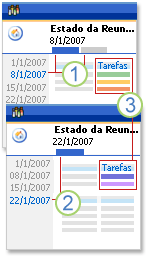
 A home page e uma página adicional são apresentadas para esta data de reunião.
 Só é apresentada a home page para esta data de reunião.
 A Peça Web das Tarefas é apresentada na home page para ambas as datas de reunião, mas os itens na lista ou biblioteca são específicos a cada data.
As listas e bibliotecas que já se encontram na home page do site da área de trabalho da reunião e quaisquer listas e bibliotecas novas que adiciona à home page são apresentadas para cada reunião.
Por predefinição, os itens adicionados às listas e bibliotecas só são apresentados quando estiver a ver a reunião onde os itens foram adicionados. Se quiser que os itens apareçam para todas as reuniões, pode utilizar o seguinte procedimento para activar a lista ou biblioteca para partilhar itens em todas as reuniões.
- No menu Acções do Site, clique em Definições do Site.
Nota
Num site em que o menu Acções do Site está personalizado, aponte para Definições do Site e, em seguida, clique nas definições que pretende ver.
- Em Administração de Sites, clique em Bibliotecas e listas de site.
- Clique na ligação Personalizar "lista ou biblioteca" para a lista ou biblioteca que pretende partilhar nas reuniões.
- Em Definições Gerais, clique em Definições Avançadas.
- Junto a Partilhar Itens de Lista em Todas as Reuniões (Itens de Série), clique em Sim. Pode ter de deslocar o ecrã para ver a opção.
Nota
Pode adicionar páginas ao site da área de trabalho da reunião para organizar o conteúdo. Quando adiciona uma página, pode escolher se a nova página aparece para todas as reuniões ou apenas para a reunião actualmente seleccionada. Pode alterar a forma como a página aparece gerindo as definições para a página.
Parte Superior da Página