Pode adicionar conteúdo — como debates de correio electrónico, documentos, imagens e itens de calendário — a um site do Microsoft Windows SharePoint Services 3.0
enviando o conteúdo numa mensagem de correio electrónico para o site. Se a lista ou biblioteca estiver configurada para receber correio electrónico, pode ser uma forma mais conveniente para trabalhar.
Neste artigo
 Descrição geral
Quais as listas e bibliotecas que podem receber correio electrónico?
Obter mais informações sobre as definições de correio electrónico de uma lista ou biblioteca
Enviar uma mensagem de correio electrónico para uma lista ou biblioteca
Descrição Geral
Suponha que pretende enviar um documento para a sua equipa e adicioná-lo à biblioteca de documentos da equipa. Pode efectuar as duas tarefas de uma vez, em vez de enviar uma mensagem de correio electrónico e depois mudar para o Windows SharePoint Services 3.0 para adicionar o documento ao site.
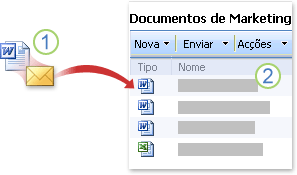
 Documentos, debates e outro conteúdo são enviados por correio electrónico.
 O conteúdo é adicionado às listas e bibliotecas.
Adicionar itens a um site do Windows SharePoint Services 3.0
através de correio electrónico é semelhante a enviar uma mensagem de correio electrónico padrão para um colega ou para o grupo. Uma lista que esteja configurada para receber correio electrónico tem o seu próprio endereço, e basta incluir o endereço de correio electrónico na caixa Para ou Cc
da mensagem.
 Parte Superior da Página
Quais as listas e bibliotecas que podem receber correio electrónico?
Por predefinição, as seguintes listas e bibliotecas no Windows SharePoint Services 3.0
podem ser configuradas para receber correio electrónico:
- Áreas de debate É possível reunir os debates de correio electrónico da sua equipa num local, de modo a que seja possível procurar e localizar as mensagens e ficheiros relacionados mais facilmente.
- Anúncios Quando envia anúncios para a equipa, pode utilizar correio electrónico para adicionar automaticamente os anúncios à lista Anúncios no site do Windows SharePoint Services 3.0.
- Calendários
Os itens de calendário, como pedidos de reunião que o grupo envia através de correio electrónico também podem ser enviados para o calendário num site do Windows SharePoint Services 3.0. Se o calendário do Windows SharePoint Services 3.0 estiver configurado para receber correio electrónico, pode ver todos os itens de calendário ao mesmo tempo — os itens adicionados ao calendário da equipa no site e os itens que as pessoas enviaram através de correio electrónico.
Nota
Para enviar um item de calendário para um site do Windows SharePoint Services 3.0, a aplicação de correio electrónico tem de ser compatível com o Windows SharePoint Services ou tem de suportar o formato iCalendar, que é um formato utilizado por muitas aplicações de correio electrónico que suportam correio da Internet.
- Bibliotecas de documentos Pode enviar documentos como anexos de correio electrónico para uma biblioteca de documentos que esteja configurada para receber correio electrónico. Não é necessário mudar para o Windows SharePoint Services 3.0, procurar o documento e adicioná-lo à biblioteca. Também pode escolher de que forma as versões de um documento enviado através de correio electrónico são tratadas.
- Bibliotecas de imagens Pode enviar imagens como anexos de correio electrónico para uma biblioteca de imagens que esteja configurada para receber correio electrónico. Por exemplo, se estiver a enviar imagens de um lançamento do produto para um colega enquanto estiver fora do escritório, não tem de abrir também a biblioteca de imagens. Em vez disso, pode incluir o endereço de correio electrónico da biblioteca na mensagem.
- Bibliotecas de formulários Pode enviar um formulário preenchido, como um relatório de ausências ou relatório de despesas, enviando-o por correio electrónico para uma biblioteca de formulários.
- Blogues É possível publicar numa lista de blogues (registo Web) por correio electrónico. Não é possível adicionar comentários a um artigo do blogue utilizando o correio electrónico.
Para saber quais as listas que permitem receber correio electrónico ou para obter os endereços de correio electrónico das listas, consulte o proprietário do site ou administrador.
Notas
- Algumas listas, como anúncios e debates, podem ser configuradas para aceitar pedidos de reunião. Estas listas só armazenam o texto do pedido de reunião. Para armazenar um pedido de reunião em formato de calendário, envie para uma lista de calendários.
- Outras listas e bibliotecas podem ser personalizadas pela sua organização para receber correio electrónico. Para obter mais informações, consulte o administrador.
- Não pode adicionar conteúdo às listas nos sites da área de trabalho da reunião enviando uma mensagem de correio electrónico.
Parte Superior da PáginaObter mais informações sobre as definições de correio electrónico de uma lista ou biblioteca
Antes de poder enviar uma mensagem de correio electrónico para uma lista ou biblioteca, tem de saber se a lista ou biblioteca está configurada para receber correio electrónico e, em seguida, obter o endereço junto da pessoa que configurou a lista ou biblioteca. Efectue um ou mais dos seguintes passos:
- Dependendo da situação, o endereço de correio electrónico da lista ou biblioteca pode aparecer no livro de endereços da aplicação de correio electrónico. Se não aparecer, tem de obter o endereço junto da pessoa que configurou a lista ou biblioteca. Em seguida, pode adicioná-lo à lista de contactos da aplicação de correio electrónico, para que mais tarde possa localizá-lo facilmente.
- O proprietário do site pode ter adicionado o endereço de correio electrónico da lista ou biblioteca à respectiva descrição. A descrição aparece abaixo do título.
- Se o endereço de correio electrónico da lista ou biblioteca não aparecer na respectiva descrição, pode utilizar o seguinte procedimento para ver as definições de correio electrónico para a lista ou biblioteca, se tiver permissão para ver as definições:
- Se a lista ou biblioteca ainda não estiver aberta, clique no respectivo nome na Iniciação Rápida.
Se o nome da lista ou biblioteca não aparecer, clique em Ver Todo o Conteúdo do Site e, em seguida, clique no nome da lista ou biblioteca.
- Efectue um dos seguintes passos:
- No menu Definições
 , clique em Definições da Lista ou definições para o tipo de biblioteca que estiver a abrir.
 - Num site de blogue, em Hiperligações de Administração, clique em Gerir Artigos para ver a lista de artigos. No menu Definições, clique em Definições da Lista.
- Se a lista ou biblioteca estiver activada para receber correio electrónico, o endereço aparece em Informações da Lista, junto a Endereço de Correio Electrónico.
- O grupo pode também ter a sua própria lista de correio electrónico, denominada um grupo do SharePoint (grupo do SharePoint: grupo de utilizadores que pode ser criado num site do SharePoint para gerir permissões no site e para fornecer uma lista de distribuição de correio electrónico para utilizadores do site. Um grupo pode ser utilizado por muitos sites numa colecção de sites.), que permite aos membros enviar mensagens de correio para cada um. O endereço do grupo do SharePoint pode conter os endereços das listas ou bibliotecas, para que quando envie mensagens de correio electrónico para os membros do grupo do SharePoint, os itens serem adicionados automaticamente ao site do Windows SharePoint Services 3.0. Por exemplo, pode enviar um contrato como um anexo ao grupo do SharePoint da sua equipa e o contrato também é adicionado à biblioteca de documentos da equipa.
Se o endereço do grupo do SharePoint não aparecer no livro de endereços, tem de o obter junto do proprietário do site e adicioná-lo à lista de contactos, para que mais tarde o possa localizar facilmente.
Nota
A lista ou biblioteca pode restringir que podem enviar itens de correio electrónico, dependendo da forma como o administrador a configurou. Por exemplo, a lista ou biblioteca pode aceitar itens apenas das pessoas que são membros do site ou podem existir restrições adicionais. Para obter mais informações, consulte o proprietário do site ou administrador.
Sugestão Se estiver a enviar uma mensagem de correio para uma pessoa individual, mas também pretende enviar o item para uma lista ou biblioteca, pode incluir o endereço de correio electrónico da lista ou biblioteca na caixa Cc da mensagem.
Parte Superior da PáginaEnviar uma mensagem de correio electrónico para uma lista ou biblioteca
- Na aplicação de correio electrónico, prepare o item que pretende enviar de uma das seguintes formas:
- Para enviar um item de debate ou para colocar um item num blog de equipa (weblog), inclua o conteúdo no corpo da mensagem.
- Para enviar um item de calendário, envie um pedido de reunião ou um compromisso da aplicação de correio electrónico ou de calendário.
- Para enviar uma imagem, formulário ou documento, adicione esse item como um anexo para a mensagem.
- Para enviar uma mensagem de correio electrónico padrão ou resposta, inclua o conteúdo no corpo da mensagem tal como o faria com qualquer mensagem de correio electrónico.
- Na caixa Para ou Cc, adicione o endereço da lista ou biblioteca.
Se a lista já fizer parte de um grupo do SharePoint, pode adicionar conteúdo a uma lista ou biblioteca enviando uma mensagem de correio para o grupo do SharePoint. Para obter mais informações, consulte o proprietário do site ou administrador.
- Envie a mensagem. Na maior parte das aplicações de correio electrónico, clique em Enviar para enviar a mensagem.
Parte Superior da Página