Pode utilizar um calendário para armazenar eventos da equipa, incluindo reuniões, eventos sociais e eventos para todo o dia. Também pode registar marcos da equipa, como prazos ou datas de lançamento do produto, que não são específicos a um intervalo de tempo.
Neste artigo
 Descrição geral
Personalizar o calendário predefinido
Criar um novo calendário
Adicionar um evento de um site
Adicionar um evento enviando uma mensagem de correio electrónico
Descrição Geral
O Microsoft Windows SharePoint Services 3.0 inclui um calendário predefinido que pode ser personalizado e actualizado. Pode criar calendários adicionais, se for necessário.
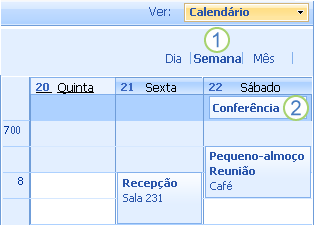
 Os calendários têm diferentes vistas.
 Os eventos para todo o dia aparecem na parte superior de um calendário de acordo com a data; os outros eventos aparecem de acordo com a data e hora.
Pode adicionar eventos a um calendário num site do Microsoft Windows SharePoint Services 3.0 ou adicionar pedidos de reunião e anexos a um calendário, enviando mensagens de correio electrónico. Se utilizar um programa de calendário compatível com o Windows SharePoint Services 3.0, como o Microsoft Office Outlook 2007, pode visualizar e actualizar o calendário no site a partir do programa de calendário.
Os calendários ajudam a gerir e ver a sua agenda por dia, semana e mês. Pode tornar qualquer uma destas vistas na vista predefinida para o site ou pode criar vistas personalizadas. Pode navegar para a frente e para trás na vista, por exemplo para ver o próximo mês.
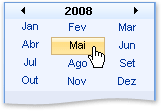
Também pode utilizar uma grelha para navegar facilmente no calendário. Por exemplo, se estiver a ver um evento de conferência em Maio de 2008 e, em seguida, quiser ver uma possível data para a conferência do ano seguinte, pode navegar rapidamente para Maio de 2009.
Pode gerir o processo para actualizar o calendário tal como gere as actualizações em qualquer lista. Pode exigir a aprovação de itens que são enviados para um calendário e gerir quais os grupos de pessoas que podem ver eventos antes de serem aprovados. Também pode registar versões dos itens de calendário, para que possa ver o que foi alterado e repor as versões anteriores.
 Parte Superior da Página
Personalizar o calendário predefinido
Um calendário é criado quando o Windows SharePoint Services 3.0 cria um novo site. Se não quiser personalizar o calendário, o utilizador e a sua equipa podem começar a adicionar eventos, efectuando os passos descritos mais abaixo neste artigo. Também pode personalizar o calendário alterando o nome ou outras definições. Para efectuar essa acção, tem de ter permissão para alterar a estrutura das listas no site.
- Na Iniciação Rápida, clique em Calendário.
Se Calendário não aparecer, clique em Ver Todo o Conteúdo dos Sites e, em seguida, em Calendário.
- Para alterar as definições deste calendário, no menu Definições
 , clique em Definições da Lista.
 - Para alterar o título e descrição, em Definições Gerais, clique em Título, descrição e navegação e escreva um título e descrição diferentes.
- Altere quaisquer outras definições que pretender e clique em Guardar.
- Volte ao calendário clicando no respectivo nome na barra de navegação superior.
Parte Superior da PáginaCriar um novo calendário
- Clique em Ver Todo o Conteúdo do Site e, em seguida, clique em Criar na página Todo o Conteúdo do Site.
Sugestão Na maior parte dos casos, pode utilizar o menu Acções do Site em vez de concluir este passo.
- Em Controlo, clique em Calendário.
- Na caixa Nome, escreva um nome para o calendário. O nome do calendário é obrigatório.
O nome aparece na parte superior da página do calendário, torna-se parte do endereço Web para a página do calendário e aparece nos elementos de navegação que ajudam o utilizador a localizar e abrir o calendário.
- Na caixa Descrição, escreva uma descrição do propósito do calendário. A descrição é opcional.
A descrição aparece na parte superior da página do calendário na maioria das vistas, por baixo do nome do calendário. Se planear activar a lista para receber conteúdo por correio electrónico, pode adicionar o endereço de correio electrónico do calendário à descrição, para que as pessoas possam localizar facilmente o endereço de correio electrónico.
- Para adicionar uma ligação ao calendário na Iniciação Rápida, clique em Sim na secção Navegação.
- Se estiver disponível a secção Correio Electrónico na página Novo, significa que o administrador activou o site para receber conteúdo por correio electrónico. Se pretender que as pessoas adicionem eventos ao calendário enviando mensagens de correio electrónico, clique em Sim. Em seguida, na caixa Endereço de correio electrónico, escreva a primeira parte do endereço que pretende que seja utilizado para o calendário pelas pessoas.
- Clique em Criar.
Parte Superior da PáginaAdicionar um evento de um site
Siga este procedimento para adicionar um evento a um calendário que está a ver num site do SharePoint.
- Se o calendário ainda não estiver aberto, clique no respectivo nome na Iniciação Rápida.
Se o nome do calendário não aparecer, clique em Ver Todo o Conteúdo dos Sites e, em seguida, no nome do calendário.
- No menu Novo
 , clique em Novo Item.
 - Para tornar o item num evento para todo o dia, para que não apareça num horário específico num calendário, seleccione a caixa de verificação Tornar numa actividade para todo o dia que não começa nem termina a uma hora específica na secção Evento Para Todo o Dia.
- Para fazer com que o evento se repita, por exemplo às 11:00 todas as quartas-feiras, seleccione a caixa de verificação Tornar este evento periódico na secção Periodicidade.
- Introduza qualquer outra informação que pretenda e clique em OK.
Sugestão Pode criar site da área de trabalho da reunião (Sites de área de trabalho de reuniões: Web site baseado num modelo de site de área de trabalho de reuniões utilizado para planear, colocar mensagens e trabalhar em conjunto em materiais de reuniões e dar continuidade depois de uma reunião ou série de reuniões.) quando cria um evento. Pode encontrar mais ligações sobre os sites da área de trabalho da reunião na secção Consulte Também.
Parte Superior da PáginaAdicionar um evento enviando uma mensagem de correio electrónico
Pode configurar calendários para que as pessoas possam adicionar itens enviando uma mensagem de correio electrónico, se o site estiver activado para receber conteúdo por correio electrónico. Pode enviar itens de calendários a partir de programas de correio electrónico ou calendário que suportam o formato iCalendar.
Antes de poder enviar uma mensagem de correio electrónico para um calendário, tem de saber se o calendário está configurado para receber correio electrónico e, em seguida, obter o endereço.
- Efectue um ou mais dos seguintes passos para obter o endereço de correio electrónico do calendário:
- Procure no livro de endereços do programa de correio electrónico. Se o endereço de correio electrónico não estiver no livro, tem de o obter junto da pessoa que configurou o calendário. Em seguida, pode adicioná-lo à lista de contactos do programa de correio electrónico, para que mais tarde possa localizá-lo facilmente.
- Visualize a descrição do calendário, que aparece abaixo do título do calendário. O proprietário do site pode ter adicionado o endereço de correio electrónico do calendário à respectiva descrição.
- Visualize as definições de correio electrónico da lista, se o endereço de correio electrónico do calendário não aparecer na descrição e se tiver permissão para ver as definições do calendário:
- Se a lista ainda não estiver aberta, clique no respectivo nome na Iniciação Rápida.
Se o nome da lista não aparecer, clique em Ver Todo o Conteúdo do Site e, em seguida, clique no nome da lista.
- No menu Definições, clique em Definições da Lista.
- Se o calendário estiver activado para receber correio electrónico, o endereço aparece em Informações da Lista, junto a Endereço de Correio Electrónico.
- Utilize o endereço de correio electrónico do grupo do SharePoint para enviar o item de calendário, como um pedido de reunião ou compromisso, por correio electrónico. A organização pode ter a sua própria lista de correio electrónico, denominada um grupo do SharePoint, que permite aos membros enviar mensagens de correio para cada um. O endereço do grupo do SharePoint pode conter o endereço do calendário, para que quando envie um pedido de reunião aos membros do grupo, os itens são adicionados automaticamente ao site do calendário do SharePoint.
- Para enviar um item de calendário, envie um pedido de reunião ou um compromisso a partir do programa de calendário ou correio electrónico.
Pode configurar os calendários para receber também anexos aos itens por correio electrónico. Para incluir um anexo com o item de lista, anexe o ficheiro aos pedidos de reunião como efectua normalmente.
- Na caixa Para ou Cc do pedido de reunião, introduza o endereço do calendário. Se o grupo do SharePoint já incluir o calendário, introduza o endereço de correio electrónico do grupo do SharePoint.
- Envie a mensagem. Na maior parte das aplicações de correio electrónico, clique em Enviar para enviar a mensagem.
Nota
Se enviar um item de calendário para um site do SharePoint utilizando o correio electrónico, tem de dar a conhecer aos participantes da reunião, se esta teve alterações. Se alterar os detalhes da reunião no site do SharePoint, as actualizações e cancelamentos da reunião não são enviados automaticamente a partir do site do SharePoint.
Parte Superior da Página