Os dados num livro do Microsoft Office Excel que tenham sido apresentados no Excel Services podem ser provenientes de duas localizações diferentes. Os dados poderão estar guardados directamente no livro ou numa origem de dados externa, por exemplo, numa base de dados ou num cubo OLAP (Online Analytical Processing).
Se os dados vierem de uma origem de dados externa, o autor ou administrador do livro terá definido as informações da ligação geralmente num ficheiro de ligação de dados do Office (.odc), que descreve como localizar, iniciar sessão, consultar e aceder à origem de dados externa.
Quando estiver ligado a uma origem de dados externa, poderá efectuar uma operação de actualização para obter os dados actualizados. Sempre que actualizar os dados, verá a versão mais actualizada dos mesmos, incluindo quaisquer alterações efectuadas desde a última actualização.
O que pretende efectuar?
 Obter informações sobre como actualizar dados
Obter informações sobre questões de segurança
Controlar o modo de actualização dos dados
Obter informações sobre como actualizar dados
A seguinte ilustração explica o processo básico do que acontece quando actualiza dados ligados a uma origem de dados externa.
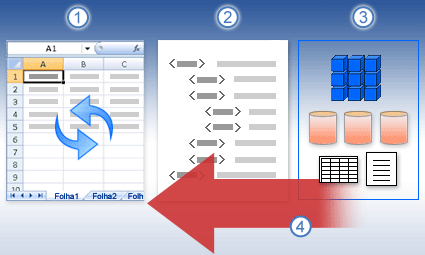
 Uma operação de actualização obtém dados actualizados.
 Uma ligação, normalmente guardada num ficheiro de ligação, define todas as informações necessárias para aceder e obter dados a partir de uma origem de dados externa.
 Existe uma variedade de origens de dados às quais pode aceder: OLAP, SQL Server, Access, OLEDB, ODBC, Folhas de Cálculo e ficheiros de texto.
 Os dados actualizados são adicionados ao livro actual.
 Parte Superior da Página
Saber acerca de questões de segurança
Quando estiver ligado a uma origem de dados externa e tentar actualizar os dados, é importante conhecer os possíveis problemas de segurança e saber que medidas é possível tomar relativamente aos mesmos.
Geralmente, um ficheiro de ligação de dados contém uma ou mais consultas que são utilizadas para actualizar dados externos. Substituindo este ficheiro, um utilizador mal intencionado poderá criar uma consulta para aceder a informações confidenciais e disponibilizá-las a outros utilizadores ou efectuar outras acções prejudiciais. Por este motivo, é importante garantir que:
- O ficheiro de ligação foi criado por uma entidade fiável.
- O ficheiro de ligação é seguro e provém de uma localização fidedigna (uma biblioteca de documentos, uma pasta de rede ou uma pasta Web).
Para mais informações sobre como um administrador pode criar ficheiros de ligação, criar localizações fidedignas e ficheiros de ligação seguros, consulte a Ajuda do Microsoft Office Excel 2007 e a Ajuda da Administração Central do Office SharePoint Server.
Segurança O acesso a uma origem de dados externa geralmente requer credenciais (por exemplo, um nome de utilizador e uma palavra-passe) utilizadas para autenticar o utilizador. Certifique-se de que estas credenciais lhe são fornecidas de forma segura e de que não as revela inadvertidamente a outros utilizadores.
Parte Superior da PáginaControlar o modo de actualização dos dados
É possível controlar o modo de actualização dos dados de uma origem de dados externa efectuando um ou mais dos seguintes procedimentos:
Actualizar ao abrir
No Microsoft Office Excel 2007, o autor de um livro pode criar um livro que actualize automaticamente dados externos quando o livro é aberto seleccionando a caixa de verificação Actualizar dados ao abrir o ficheiro na caixa de diálogo Propriedades de Ligação. (No separador Dados, no grupo Ligações, clique em Ligações, seleccione a ligação, clique em Propriedades, clique no separador Utilização e, em seguida, clique em Actualizar dados ao abrir o ficheiro.) Neste caso, o Excel Services actualiza sempre os dados antes de apresentar um livro e cria uma nova sessão. Se o autor do livro desmarcar a caixa de verificação Actualizar dados ao abrir o ficheiro, os dados colocados em cache com o livro são apresentados, o que significa que quando um utilizador actualiza manualmente os dados, o utilizador vê os dados actualizados na sessão actual mas os dados não são guardados no livro. Se pretende assegurar que os dados actualizados são sempre apresentados quando visualiza o livro no Excel Services, seleccione a caixa de verificação Actualizar dados ao abrir o ficheiro utilizando o Office Excel. Para mais informações, consulte a ajuda do Microsoft Office Excel 2007.
Se estiver a utilizar um ficheiro de Ligação de Dados do Office (.odc), certifique-se de que também define a caixa de verificação Utilizar sempre ficheiro de ligação na caixa de diálogo Propriedades de Ligação (No separador Dados, no grupo Ligações, clique em Ligações, seleccione a ligação, clique em Propriedades, clique no separador Definição e, em seguida, clique em Utilizar sempre ficheiro de ligação).
As definições do site de localização do ficheiro fidedigno, Tempo Limite de Sessão Curto e Duração de Cache dos Dados Externos, também podem ter impacto nas operações de actualização. Para mais informações, consulte o administrador ou o sistema de Ajuda da Administração Central do Microsoft Office SharePoint Server.
Actualização manual
Nota
Só é possível actualizar manualmente um relatório de Tabela Dinâmica.
- Seleccione uma célula num relatório de Tabela Dinâmica.
- Na barra de ferramentas do Excel Web Access, no menu Actualizar, clique em Actualizar Ligação Seleccionada.
Notas
- Qualquer operação interactiva que cause uma nova consulta de uma origem de dados OLAP inicia uma operação de actualização manual.
- Se este comando Actualizar não estiver visível, significa que o autor da Peça Web desmarcou a propriedade Actualizar Ligação Seleccionada, Actualizar Todas as Ligações. Para mais informações, consulte Propriedades personalizadas de Peças Web do Excel Web Access.
Actualizar todas as ligações
- Na barra de ferramentas do Excel Web Access, no menu Actualizar, clique em Actualizar Todas as Ligações.
Actualização periódica
Utilizando o Office Excel 2007, o autor do livro pode especificar a actualização de dados para ocorrer num intervalo específico depois de o livro ser aberto para cada ligação no livro. Por exemplo, uma base de dados de um inventário poderá ser actualizada em intervalos de uma hora, tendo o autor definido o livro para actualizar automaticamente a cada 60 minutos. Para mais informações, consulte a Ajuda do Microsoft Office Excel 2007.
O autor de uma Peça Web pode seleccionar ou desmarcar a propriedade Permitir Actualização de Dados Periódica do Excel Web Access para activar ou desactivar esta operação de actualização periódica, se a propriedade tiver sido definida pelo autor do livro. Quando o intervalo tiver decorrido, por predefinição, é apresentado o seguinte alerta de actualização na parte inferior da Peça Web do Excel Web Access:
Actualizar dados para <Lista de Ligações>? (Agora) (Sempre) (Não perguntar novamente)
O autor de uma Peça Web do Excel Web Access também pode definir a propriedade Mensagem de Actualização de Dados Periódica para controlar o comportamento da mensagem que é apresentada quando o Excel Services efectua uma actualização periódica de dados durante uma sessão:
- Sempre significa que a mensagem é apresentada com um aviso em cada intervalo.
- Opcionalmente significa que um utilizador pode optar por continuar a actualização periódica sem visualizar a mensagem.
- Nunca significa que o Excel Web Access efectua uma actualização periódica sem apresentar uma mensagem ou aviso.
Para mais informações, consulte Propriedades personalizadas de Peças Web do Excel Web Access.
Cancelar uma actualização
Dado que uma operação de actualização poderá demorar mais tempo do que o previsto, é possível cancelá-la. Enquanto a operação de actualização estiver em curso, o Excel Services apresenta uma mensagem com um aviso. Clique em Cancelar para interromper a operação e concluir a operação de actualização num momento mais conveniente. Os dados devolvidos por consultas antes de ter cancelado a operação de actualização serão apresentados.
Parte Superior da Página