É possível utilizar o comando Enviar Para para copiar um ficheiro para uma biblioteca diferente e, em seguida, gerir as diferentes cópias de um ficheiro de origem após serem criadas. Para mais informações sobre como especificar uma localização personalizada de Enviar Para para uma biblioteca, consulte Especificar um destino de Enviar Para para uma biblioteca.
Neste artigo
 Como funciona o comando Enviar Para?
Copiar um ficheiro para um destino predefinido
Copiar um ficheiro para um destino especificado por um utilizador
Actualizar cópias de um ficheiro
Alterar as definições de uma cópia para que peça actualizações
Eliminar uma cópia
Desassociar uma cópia do respectivo ficheiro de origem
Como funciona o comando Enviar Para?
O comando Enviar Para surge no menu de atalho para cada ficheiro na biblioteca. Os administradores de sites ou gestores de listas podem especificar um destino personalizado de Enviar Para para uma biblioteca, de modo a que este destino surja no menu de atalho para as pessoas que utilizam a biblioteca. Para além disso, é possível utilizar o comando Enviar Para para copiar um ficheiro para um destino especificado por um utilizador.
Ao utilizar o comando Enviar Para, é possível copiar ficheiros da biblioteca na qual foram criados para outra biblioteca. Quando um ficheiro é copiado desta forma, a cópia mantém uma relação com o respectivo ficheiro de origem, sendo possível optar por actualizar esta cópia com quaisquer alterações que sejam efectuadas no ficheiro de origem. Para além disso, se a cópia e o respectivo ficheiro de origem partilharem colunas ou campos, estas colunas ou campos serão igualmente actualizados quando a cópia for actualizada.
O comando Enviar Para facilita às pessoas numa organização a partilha de informações com outras equipas ou a publicação de informações numa localização central. Por exemplo, uma equipa de marketing poderá guardar rascunhos de trabalho das respectivas publicações de pesquisa de mercado numa biblioteca de documentos no respectivo site de equipa de departamento. Quando estes documentos de pesquisa de mercado estiverem concluídos, a equipa poderá utilizar o comando Enviar Para para copiar estes documentos para outra biblioteca de documentos que seja acessível a vendedores no campo e a outras equipas dentro de uma empresa. Quando um membro da equipa de marketing utilizar o comando Enviar Para para copiar um documento para este destino, poderá optar por lhe ser pedido para actualizar todas as cópias existentes sempre que for dada entrada do documento de origem. Se apropriado, o membro da equipa de marketing poderá em seguida optar por actualizar todas as cópias existentes sempre que o ficheiro de origem for actualizado.
O comando Enviar para facilita a manutenção de ficheiros em várias bibliotecas e sites numa organização, pois, quando os ficheiros são copiados utilizando o comando Enviar Para, o servidor controla a relação entre o ficheiro de origem e todas as respectivas cópias. Os utilizadores podem visualizar e gerir todas as cópias de um item de forma central a partir da página Gerir Cópias, onde poderão ver que cópias pedem actualizações, alterar as definições de actualização de cópias, actualizar as cópias ou criar cópias novas.
Notas
- Por predefinição, é possível utilizar o comando Enviar Para para copiar ficheiros para bibliotecas numa colecção de sites. Se forem copiados ficheiros de um computador cliente que possua um programa compatível com o Microsoft Windows SharePoint Services 3.0, como, por exemplo, o Microsoft Office Word 2007, e um browser que suporte Controlos ActiveX da Microsoft, como, por exemplo, o Microsoft Internet Explorer, será possível utilizar o comando Enviar Para para copiar ficheiros não só entre bibliotecas numa colecção de sites, mas também entre diferentes aplicações Web. Se forem copiados ficheiros do browser de um computador cliente que não suporte Controlos ActiveX, apenas será possível copiar ficheiros para bibliotecas em colecções de sites que partilhem o mesmo nome de domínio (nome de site de nível superior) como a biblioteca de origem.
- Se for necessário copiar ficheiros para um site que possua a autenticação de formulários activada ou que seja um site seguro (por exemplo, um site com um URL que comece por https://), será necessário adicionar o destino de cópia à lista de sites fidedignos no browser.
 Parte Superior da Página
Copiar um ficheiro para um destino predefinido
Se já estiver especificado um destino de Enviar Para para uma biblioteca, é possível copiar ficheiros dessa biblioteca para outra biblioteca utilizando o comando Enviar Para.
- Se a biblioteca que contém o ficheiro que pretende copiar para outro destino ainda não estiver aberta, clique no respectivo nome na Iniciação Rápida.
Se o nome da biblioteca não aparecer, clique em Ver Todo o Conteúdo do Site e, em seguida, clique no nome da biblioteca.
- Aponte para o nome do ficheiro que pretende copiar, clique na seta que surgir, aponte para Enviar Para e, em seguida, clique no nome do destino para o qual pretende copiar o documento ou item.
Nota
Se não for possível ver o nome de um destino de Enviar Para, tal poderá significar que não está especificado um destino de Enviar Para para esta biblioteca ou que não tem o nível de permissão Contribuir para a biblioteca de destino.
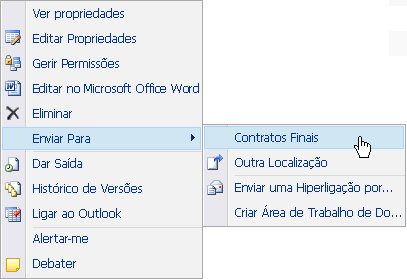
- Se pretender mudar o nome da cópia do ficheiro, na secção Destino, em Nome do ficheiro para a cópia, escreva um novo nome.
- Na secção Actualizar, efectue um dos seguintes procedimentos:
- Se pretende que lhe seja pedido para actualizar quaisquer cópias quando for dada entrada de novas versões do ficheiro de origem a partir do browser, clique em Sim.
Se seleccionar esta opção, a cópia que criar será marcada como a cópia que pede actualizações e será actualizada sempre que optar por actualizar as cópias existentes de um ficheiro de origem.
Nota
Se der entrada dos ficheiros a partir de um programa compatível com o Microsoft Windows SharePoint Services 3.0, tal como o Microsoft Office Word 2007, não lhe será pedido para actualizar cópias no programa cliente.
- Se pretender ser alertado quando o ficheiro de origem for actualizado, seleccione a caixa de verificação Criar um alerta no documento de origem.
Nota
Não receberá alertas por correio electrónico quando o ficheiro de origem for actualizado a menos que o correio electrónico tenha sido activado no servidor. Se não souber se o correio electrónico está ou não activado no servidor, contacte o administrador do servidor.
- Clique em OK.
Parte Superior da PáginaCopiar um ficheiro para um destino especificado por um utilizador
É possível utilizar o comando Enviar Para para copiar um ficheiro para uma biblioteca especificada por um utilizador. É necessário ter o nível de permissão Contribuir para a biblioteca para a qual pretende copiar o documento.
- Tome nota do URL da biblioteca do SharePoint para a qual pretende copiar o ficheiro.
- Se a biblioteca que contém o ficheiro que pretende copiar para outra localização ainda não estiver aberta, clique no respectivo nome na Iniciação Rápida.
Se o nome da biblioteca não aparecer, clique em Ver Todo o Conteúdo do Site e, em seguida, clique no nome da biblioteca.
- Aponte para o nome do ficheiro que pretende copiar, clique na seta que surgir, aponte para Enviar Para e, em seguida, clique em Outra Localização.
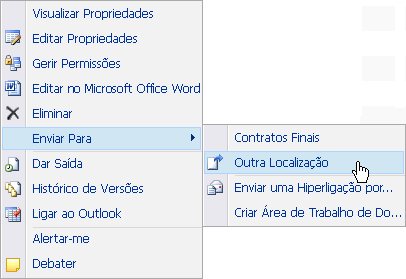
- Na secção Destino, em Biblioteca ou pasta de documentos de destino, escreva o URL da biblioteca do SharePoint para a qual pretende copiar o documento. Por exemplo, para copiar para uma biblioteca de documentos específica ou para uma pasta numa biblioteca de documentos, escreva : http://nomedoservidor/nomedosite/nomedabiblioteca ou http://nomedoservidor/nomedosite/nomedabiblioteca/nomedapasta.
Importante Não copie e cole o URL da biblioteca de destino do SharePoint directamente do browser nesta caixa de texto, porque esta versão do URL irá conter caracteres adicionais que o impedirão de copiar um ficheiro com êxito para a biblioteca de destino.
- Se pretender mudar o nome da cópia do documento, em Nome do ficheiro para a cópia, escreva um novo nome.
- Na secção Actualizar, efectue um dos seguintes procedimentos:
- Se pretende que lhe seja pedido para actualizar quaisquer cópias quando for dada entrada de novas versões do ficheiro de origem a partir do browser, clique em Sim.
Se seleccionar esta opção, a cópia que criar será marcada como a cópia que pede actualizações e será actualizada sempre que optar por actualizar as cópias existentes de um ficheiro de origem.
Nota
Se der entrada dos ficheiros a partir de um programa compatível com o Microsoft Windows SharePoint Services 3.0, tal como o Microsoft Office Word 2007, não lhe será pedido para actualizar cópias no programa cliente.
- Se pretender ser alertado quando o ficheiro de origem for actualizado, seleccione a caixa de verificação Criar um alerta no documento de origem.
Nota
Não receberá alertas por correio electrónico quando o ficheiro de origem for actualizado a menos que o correio electrónico tenha sido activado no servidor. Se não souber se o correio electrónico está ou não activado no servidor, contacte o administrador do servidor.
- Clique em OK.
Parte Superior da PáginaActualizar cópias de um ficheiro
Existem duas formas de actualizar cópias de um item:
- A partir de um ficheiro de origem, é possível utilizar o comando Enviar Para para actualizar cópias existentes de um item.
- A partir de qualquer cópia de um item, é possível aceder à página Gerir Cópias e visualizar todas as páginas existentes e, em seguida, seleccionar quais pretende actualizar.
Actualizar cópias a partir do ficheiro de origem
- Se a biblioteca que contém o ficheiro cujas cópias pretende actualizar ainda não estiver aberta, clique no respectivo nome na Iniciação Rápida.
Se o nome da biblioteca não aparecer, clique em Ver Todo o Conteúdo do Site e, em seguida, clique no nome da biblioteca.
- Aponte para o nome do ficheiro, clique na seta que surgir, aponte para Enviar Para e, em seguida, clique em Cópias Existentes.
Nota
O comando Cópias Existentes apenas surgirá se tiver optado por lhe serem pedidas actualizações quando utilizou inicialmente o comando Enviar Para para copiar este ficheiro de origem para outra localização.
- Na secção Destinos, em Cópias, seleccione as caixas de verificação das cópias que pretende actualizar e, em seguida, clique em OK.
Actualizar cópias a partir da página Gerir Cópias
Se um ficheiro tiver sido copiado para uma ou mais bibliotecas diferentes, é possível actualizar todas as diferentes cópias a partir de uma localização na página Gerir Cópias, a qual é acessível a partir de qualquer cópia de um item.
- Se uma biblioteca que contém uma cópia que pretende actualizar ainda não estiver aberta, clique no respectivo nome na Iniciação Rápida.
Se o nome da biblioteca não aparecer, clique em Ver Todo o Conteúdo do Site e, em seguida, clique no nome da biblioteca.
- Aponte para o nome da cópia que pretende actualizar, clique na seta que surgir e, em seguida, clique em Ir para Item de Origem.
- Clique em Gerir Cópias.
- Para actualizar todas as cópias que já pedem actualizações, clique em Actualizar Cópias.
- Na secção Destinos, em Cópias, seleccione as cópias que pretende actualizar e, em seguida, clique em OK.
Nota
Se pretender actualizar cópias listadas na página Gerir Cópias em Cópias que não pedem actualizações, é necessário, antes de mais, alterar as definições de actualização destas cópias. Para obter mais informação acerca de como efectuar este procedimento, consulte Alterar as definições de uma cópia para que peça actualizações.
Parte Superior da PáginaAlterar as definições de uma cópia para que peça actualizações
Se tiver sido criada uma cópia de um ficheiro utilizando o comando Enviar Para e não tiver optado por lhe serem pedidas actualizações, esta cópia não poderá receber actualizações do ficheiro de origem. É possível alterar esta definição e tornar a cópia disponível para actualizações.
- Se a biblioteca que contém uma cópia que pretende actualizar ainda não estiver aberta, clique no respectivo nome na Iniciação Rápida.
Se o nome da biblioteca não aparecer, clique em Ver Todo o Conteúdo do Site e, em seguida, clique no nome da biblioteca.
- Aponte para o nome da cópia que pretende actualizar, clique na seta que surgir e, em seguida, clique em Ir para Item de Origem.
- Clique em Gerir Cópias.
- Clique em Editar junto ao item e, em seguida, clique em Sim em Pedir ao autor para enviar actualizações quando for dada entrada do documento? na secção Actualizar.
- Clique em OK.
Parte Superior da PáginaEliminar uma cópia
Se pretender eliminar totalmente um item que seja uma cópia de outro item, é necessário, antes de mais garantir que este item é removido da lista de itens a actualizar do ficheiro de origem. Caso contrário, o item poderá ser recriado sempre que alguém optar por actualizar todas as cópias existentes do ficheiro de origem. É igualmente recomendável que a cópia seja desassociada do respectivo ficheiro de origem. Após o ficheiro de origem e a respectiva cópia terem sido completamente desassociados, é possível eliminar a cópia.
- Desassocie o ficheiro de origem e a respectiva cópia.
Para remover completamente quaisquer ligações entre um ficheiro de origem e a respectiva cópia, termine a ligação entre o ficheiro de origem e a respectiva cópia utilizando ambos os métodos seguintes:
- Termine a ligação entre uma cópia e a respectiva origem de modo a que a cópia deixe de manter a respectiva ligação a um ficheiro de origem. Se o fizer, o ficheiro de origem retém uma ligação à cópia e esta poderá continuar a ser actualizada se alguém optar por actualizar as cópias existentes do ficheiro de origem.
- Remova a ligação entre uma cópia e o ficheiro de origem de modo a que o ficheiro de origem deixe de actualizar a cópia.
- Na biblioteca que contém a cópia cuja ligação ao ficheiro de origem pretende terminar, aponte para o nome da cópia, clique na seta apresentada e, em seguida, clique em Ir Para Item de Origem.
- Clique em Gerir Cópias.
- Clique em Editar junto da cópia cuja ligação ao ficheiro de origem pretende terminar.
- Clique em Remover Ligação e, em seguida, clique em OK.
Esta acção remove a cópia da lista de cópias que podem ser actualizadas a partir do ficheiro de origem.
- Regresse à biblioteca que contém a cópia cuja ligação ao ficheiro de origem pretende terminar.
- Aponte para o nome da cópia cuja ligação pretende terminar, clique na seta apresentada e, em seguida, clique em Ver Propriedades.
- Na parte superior da página, clique em Desligar e, em seguida, clique em OK.
Esta acção remove a ligação da cópia ao ficheiro de origem principal.
- Na biblioteca que contém a cópia que pretende eliminar, aponte para o nome da cópia, clique na seta que surgir, clique em Eliminar e, em seguida, clique em OK.
Parte Superior da PáginaDesassociar uma cópia do respectivo ficheiro de origem
Para remover completamente quaisquer ligações entre um ficheiro de origem e a respectiva cópia, termine a ligação entre o ficheiro de origem e a respectiva cópia utilizando ambos os métodos seguintes:
- Termine a ligação entre uma cópia e a respectiva origem de modo a que a cópia deixe de manter a respectiva ligação a um ficheiro de origem. Se o fizer, o ficheiro de origem retém uma ligação à cópia e esta poderá continuar a ser actualizada se alguém optar por actualizar as cópias existentes do ficheiro de origem.
- Remova a ligação entre uma cópia e o ficheiro de origem de modo a que o ficheiro de origem deixe de actualizar a cópia.
- Na biblioteca que contém a cópia cuja ligação ao ficheiro de origem pretende terminar, aponte para o nome da cópia, clique na seta apresentada e, em seguida, clique em Ir Para Item de Origem.
- Clique em Gerir Cópias.
- Clique em Editar junto da cópia cuja ligação ao ficheiro de origem pretende terminar.
- Clique em Remover Ligação e, em seguida, clique em OK.
Esta acção remove a cópia da lista de cópias que podem ser actualizadas a partir do ficheiro de origem.
- Regresse à biblioteca que contém a cópia cuja ligação ao ficheiro de origem pretende terminar.
- Aponte para o nome da cópia cuja ligação pretende terminar, clique na seta apresentada e, em seguida, clique em Ver Propriedades.
- Na parte superior da página, clique em Desligar e, em seguida, clique em OK.
Esta acção remove a ligação da cópia ao ficheiro de origem principal.
Parte Superior da Página