O Microsoft Windows SharePoint Services 3.0 fornece várias formas para personalizar a navegação no site. Este artigo destina-se aos proprietários de sites e designers de sites e inclui informação sobre como adicionar itens e remover itens da navegação, incluindo a Iniciação Rápida e a barra de hiperligações superior. Descreve igualmente como apresentar a vista em árvore para ver os conteúdos e hierarquia do site.
Nota
Não pode personalizar o indicador de navegação na parte superior da página.
O que pretende fazer?
 Personalizar a Iniciação Rápida
Personalizar a barra de hiperligações superior
Ver ou ocultar a vista em árvore
Personalizar a Iniciação Rápida
Ocultar ou mostrar a Iniciação Rápida
Adicionar ou remover uma lista ou biblioteca a partir da Iniciação Rápida
Alterar a ordem dos itens na Iniciação Rápida
Adicionar, editar ou eliminar um cabeçalho da Iniciação Rápida
Adicionar uma ligação de Iniciação Rápida
Editar, mover ou eliminar uma ligação de Iniciação Rápida
A Iniciação Rápida é apresentada na home page de um site do Windows SharePoint Services 3.0 e contém hiperligações para listas e bibliotecas incluídas no site, subsites do site actual e Pessoas e Grupos.
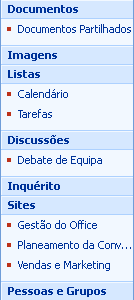
Ao utilizar as páginas de definições para cada lista ou biblioteca, pode escolher quais as listas e bibliotecas que aparecem na Iniciação Rápida. Também pode alterar a ordem das ligações, adicionar ou eliminar ligações sem aceder à lista ou biblioteca e adicionar ou eliminar secções, tudo a partir do browser compatível com o Windows SharePoint Services 3.0. Até pode adicionar ligações às páginas fora do site.
Ocultar ou mostrar a Iniciação Rápida
A Iniciação Rápida aparece por predefinição quando cria um site pela primeira vez. Pode escolher ocultar ou mostrar a Iniciação Rápida, de acordo com as necessidades do site. Por exemplo, pode mostrar a Iniciação Rápida no site de nível superior e ocultá-la nos subsites.
- Na home page do site, clique no menu Acções do Site
 e, em seguida, clique em Definições do Site.
Nota
Num site em que o menu Acções do Site está personalizado, aponte para Definições do Site e, em seguida, clique nas definições que pretende ver.
- Na coluna Aspecto e Comportamento, clique em Vista de árvore.
- Efectue um dos seguintes passos:
- Para ocultar a Iniciação Rápida, desmarque a caixa de verificação Activar Iniciação Rápida.
- Para mostrar a Iniciação Rápida, seleccione a caixa de verificação Activar a Iniciação Rápida.
- Clique em OK.
- Clique no nome do site para regressar à home page do site.
Início da secçãoAdicionar ou remover uma lista ou biblioteca da Iniciação Rápida
Por predefinição, ao criar uma nova lista ou biblioteca, é adicionada uma ligação a esse item automaticamente à Iniciação Rápida. Pode alterar a opção Navegação na altura em que cria uma nova lista ou biblioteca para que não apareça na Iniciação Rápida. Também pode alterar a opção mais tarde editando as Definições gerais da lista ou biblioteca.
- Na Iniciação Rápida, clique em Ver Todo o Conteúdo do Site.
- Clique no nome da lista ou biblioteca.
- No menu Definições
 , clique em Definições da Lista ou clique nas definições relativas ao tipo de biblioteca que está a abrir.
Por exemplo, numa biblioteca de documentos clique em Definições da Biblioteca de Documentos.
- Na coluna Definições Gerais, clique em Título, descrição e navegação.
- Na secção Navegação, efectue um dos seguintes passos:
- Para remover o item da Iniciação Rápida, clique em Não.
- Para adicionar o item à Iniciação Rápida, clique em Sim.
- Clique em Guardar.
- Clique no nome do site para regressar à home page do site.
Início da secçãoAlterar a ordem dos itens na Iniciação Rápida
Pode alterar a ordem pela qual os cabeçalhos ou ligações aparecem na Iniciação Rápida, mas só pode alterar a ordem das ligações sob um determinado cabeçalho. Por exemplo, pode ter um cabeçalho denominado Listas incluindo Calendário e Tarefas. Pode mover o cabeçalho Listas para uma localização diferente na Iniciação Rápida, mas só pode alterar a ordem do Calendário e Tarefas no cabeçalho Listas. Para mover o Calendário ou Tarefas para um cabeçalho diferente, primeiro tem de editar a ligação para a atribuir a um cabeçalho diferente.
- Na home page do site, clique no menu Acções do Site e, em seguida, clique em Definições do Site.
Nota
Num site em que o menu Acções do Site está personalizado, aponte para Definições do Site e, em seguida, clique nas definições que pretende ver.
- Na coluna Aspecto e Comportamento, clique em Iniciação Rápida.
- Clique em Alterar a Ordem.
- Clique nas opções das listas para alterar a ordem na qual os cabeçalhos e ligações são apresentados.
- Clique em OK.
Início da secçãoAdicionar, editar ou eliminar um cabeçalho da Iniciação Rápida
- Na home page do site, clique no menu Acções do Site e, em seguida, clique em Definições do Site.
Nota
Num site em que o menu Acções do Site está personalizado, aponte para Definições do Site e, em seguida, clique nas definições que pretende ver.
- Na coluna Aspecto e Comportamento, clique em Iniciação Rápida.
- Efectue um dos seguintes passos:
- Clique em OK.
Início da secçãoAdicionar uma ligação de Iniciação Rápida
Além de incluir ligações a listas ou bibliotecas no site, pode adicionar ligações personalizadas à Iniciação Rápida. Por exemplo, pode incluir uma ligação à informação utilizada com frequência por si e pelos membros da sua organização, como um documento, evento de calendário ou até outro site.
- Na home page do site, clique no menu Acções do Site e, em seguida, clique em Definições do Site.
Nota
Num site em que o menu Acções do Site está personalizado, aponte para Definições do Site e, em seguida, clique nas definições que pretende ver.
- Na coluna Aspecto e Comportamento, clique em Iniciação Rápida.
- Clique em Nova Ligação.
- Escreva o URL e uma descrição para a ligação.
- Na lista Cabeçalho, seleccione o cabeçalho sob o qual pretende que a ligação apareça.
- Clique em OK.
Início da secçãoEditar, mover ou eliminar uma ligação de Iniciação Rápida
- Na home page do site, clique no menu Acções do Site e, em seguida, clique em Definições do Site.
Nota
Num site em que o menu Acções do Site está personalizado, aponte para Definições do Site e, em seguida, clique nas definições que pretende ver.
- Na coluna Aspecto e Comportamento, clique em Iniciação Rápida.
- Clique no botão Editar
 para a ligação que pretende editar ou eliminar e efectue um dos seguintes passos:
 - Clique no nome do site para regressar à home page do site.
Início da secção Parte Superior da Página
Personalizar a barra de hiperligações superior
Configurar a barra de hiperligações superior para um site
Adicionar, editar ou remover uma ligação da barra de hiperligações superior
Reordenar ligações na barra de hiperligações superior
A barra de hiperligações superior disponibiliza uma forma para os utilizadores do site acederem a outros sites na colecção de sites (colecção de sites: conjunto de Web sites num servidor virtual que têm o mesmo proprietário e que partilham definições de administração. Cada colecção de sites contém um Web site de nível superior e pode conter um ou vários subsites.) apresentando uma linha de separadores na partie superior de cada página do site.

Quando cria um novo site, pode escolher se pretende incluir o site na barra de hiperligações superior do site principal e se pretende utilizar a barra de hiperligações superior a partir do site principal. Disponibiliza três opções de configuração diferentes para o site:
- Herdado e incluído no principal O site é incluído como um separador na barra de hiperligações superior do site principal e utiliza a mesma barra de hiperligações superior do site principal. A barra de hiperligações superior não pode ser personalizada ao mesmo nível sem primeiro interromper a herança do site principal.
- Herdado e não incluído no principal O site utiliza a mesma barra de hiperligações superior do site principal, mas não é incluído como um separador na barra de hiperligações superior do site principal. A barra de hiperligações superior não pode ser personalizada ao mesmo nível sem primeiro interromper a herança do site principal.
- Único O site não é incluído como um separador na barra de hiperligações superior do site principal e não utiliza a mesma barra de hiperligações superior que o site principal.
Nota
Se mudar o nome de um site a partir da página Definições Gerias, o nome do site não é actualizado na barra de hiperligações superior. Para alterar o nome que aparece na barra de hiperligações superior, tem de editar a barra de hiperligações superior.
Configurar a barra de hiperligações superior para um site
Por predefinição, quando cria um novo site, o site aparece na barra de hiperligações superior e o novo site herda a barra de hiperligações superior do site principal. Para deixar de utilizar a barra de hiperligações superior do site principal, pode alterar a definição em qualquer altura e utilizar uma barra de hiperligações superior personalizada para o subsite.
- Na home page do site, clique no menu Acções do Site e, em seguida, clique em Definições do Site.
Nota
Num site em que o menu Acções do Site está personalizado, aponte para Definições do Site e, em seguida, clique nas definições que pretende ver.
- Na coluna Aspecto e Comportamento, clique em Barra de hiperligações superior.
- Efectue um dos seguintes passos:
- Para criar hiperligações personalizadas, clique em Parar de Herdar Hiperligações.
- Para utilizar as mesmas hiperligações do site principal, clique em Utilizar Hiperligações do Principal.
Início da secçãoAdicionar, editar ou remover uma ligação de uma barra de hiperligações superior
Se o site estiver a utilizar uma barra de hiperligações superior única, pode personalizar as ligações que aparecem na barra de hiperligações superior para o site. Quaisquer sites criados abaixo do site principal também podem ser apresentados na barra de hiperligações superior, desde que os sites sejam configurados para herdar a barra de hiperligações superior do principal. Também pode incluir ligações a outros sites fora da colecção de sites.
- Na home page do site, clique no menu Acções do Site e, em seguida, clique em Definições do Site.
Nota
Num site em que o menu Acções do Site está personalizado, aponte para Definições do Site e, em seguida, clique nas definições que pretende ver.
- Na coluna Aspecto e Comportamento, clique em Barra de hiperligações superior.
- Efectue um dos seguintes passos:
- Clique em OK.
Início da secçãoReordenar ligações na barra de hiperligações superior
Pode alterar a ordem pela qual os separadores são apresentados na barra de hiperligações superior. Quaisquer alterações efectuadas à ordem dos itens na barra de hiperligações superior são reflectidas em quaisquer sites que herdem a navegação da barra de hiperligações superior a partir do site.
- Na home page do site, clique no menu Acções do Site e, em seguida, clique em Definições do Site.
Nota
Num site em que o menu Acções do Site está personalizado, aponte para Definições do Site e, em seguida, clique nas definições que pretende ver.
- Na coluna Aspecto e Comportamento, clique em Barra de hiperligações superior.
- Clique em Alterar a Ordem.
- Na coluna Ordem de Ligação, clique nas opções nas listas para alterar a ordem pela qual as ligações aparecem na barra de hiperligações superior.
- Clique em OK.
Início da secção Parte Superior da PáginaVer ou ocultar a vista em árvore
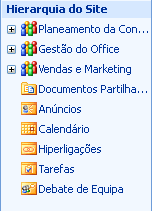
A vista em árvore é uma opção de navegação adicional que fornece uma vista hierárquica de todos os sites, listas e bibliotecas no site, incluindo quaisquer sites abaixo do nível de site actual.
Nota
Apenas é possível ver ou ocultar a vista em árvore. Não é possível personalizar a vista em árvore utilizando um browser. Para obter informações sobre como personalizar a vista em árvore utilizando um editor HTML compatível com o Windows SharePoint Services 3.0, como, por exemplo, o Microsoft Office SharePoint Designer 2007, consulte o SDK V3 do Windows SharePoint Services, disponível a partir do Windows SharePoint Services Developer Center na MSDN.
- Na home page do site, clique no menu Acções do Site e, em seguida, clique em Definições do Site.
Nota
Num site em que o menu Acções do Site está personalizado, aponte para Definições do Site e, em seguida, clique nas definições que pretende ver.
- Na coluna Aspecto e Comportamento, clique em Vista de árvore.
- Efectue um dos seguintes passos:
- Para ver a vista em árvore, seleccione a caixa de verificação Activar Vista em Árvore e, em seguida, clique em OK.
- Para ocultar a vista em árvore, desmarque a caixa de verificação Activar Vista em Árvore e, em seguida, clique em OK.
- Clique no nome do site para regressar à home page do site.
Parte Superior da Página