O fluxo de trabalho de Três Estados foi concebido para controlar o estado de um item de lista ao longo de três estados (fases). Pode ser utilizado para gerir processos de negócio que exijam que as organizações controlem um grande volume de problemas ou itens, como, por exemplo, problemas de suporte ao cliente, clientes potenciais ou tarefas de projecto.
Neste artigo
 Como funciona o fluxo de trabalho de Três Estados?
Configurar uma lista para utilizar com um fluxo de trabalho de Três Estados
Adicionar um fluxo de trabalho de Três Estados a uma lista
Iniciar um fluxo de trabalho de Três Estados sobre um item
Concluir uma tarefa de fluxo de trabalho num fluxo de trabalho de Três Estados
Como funciona o fluxo de trabalho de Três Estados?
O fluxo de trabalho de Três Estados suporta processos de negócio que exijam que as organizações controlem o estado de um problema ou item ao longo de três estados diferentes e de duas transições entre os estados. Com cada uma das transições entre estados, o fluxo de trabalho atribui uma tarefa a uma pessoa e envia para essa pessoa um alerta de correio electrónico sobre a tarefa. Quando esta tarefa for concluída, o fluxo de trabalho actualizará o estado do item e prosseguirá para o estado seguinte. O fluxo de trabalho de Três Estados foi concebido para trabalhar com o modelo de lista Controlo de Problemas, mas pode ser utilizado com qualquer lista que seja configurada para conter uma coluna Escolha com três ou mais valores. Os valores nesta coluna Escolha funcionam como os estados controlados pelo fluxo de trabalho.
O fluxo de trabalho de Três Estados pode ser utilizado para gerir processos de negócio que exijam que as organizações controlem um grande volume de problemas ou itens, como, por exemplo, problemas de suporte ao cliente, clientes potenciais ou tarefas de projecto. Por exemplo, os funcionários de uma pequena empresa de planeamento de eventos podem utilizar uma lista de controlo de problemas e um fluxo de trabalho de Três Estados personalizado para gerir as inúmeras tarefas relacionadas com os eventos que estejam a planear. O fluxo de trabalho de Três Estados controla as tarefas de planeamento de eventos ao longo de três estados:
Activa, Pronta Para Revisão e Concluída. Todas as tarefas de preparação de evento relacionadas com um evento específico são compiladas numa lista de controlo de problemas criada para esse evento e marcada como Activa. O coordenador do evento atribui tarefas individuais aos respectivos membros de equipa e, em seguida, inicia o fluxo de trabalho de Três Estados sobre estes itens para iniciar o trabalho na tarefa do evento.
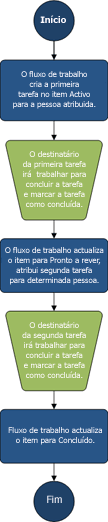
Quando o fluxo de trabalho é iniciado, é criada uma tarefa para a pessoa designada. Quando o membro de uma equipa receber uma tarefa, executará o trabalho necessário para concluir a tarefa. Isto poderá ser trabalho que ocorra fora da lista ou site em que a lista de controlo de problemas está localizada. Por exemplo, se o membro de uma equipa receber uma tarefa de fluxo de trabalho para desenvolver um plano de catering, contactará uma empresa de catering e, em seguida, trabalhará com essa empresa para desenvolver um plano. Quando o plano de catering for esboçado, o membro da equipa marcará a respectiva tarefa de fluxo de trabalho como concluída. Neste ponto, o fluxo de trabalho actualizará o estado da tarefa de evento na lista de controlo de problemas de Activa para Pronta para Revisão e criará uma segunda tarefa para que o coordenador de eventos reveja o plano de catering. Após o coordenador de eventos rever e aprovar o plano de catering, marcará a respectiva tarefa de fluxo de trabalho como concluída e o fluxo de trabalho actualizará o estado da tarefa de Pronta para Revisão para Concluída.
Nota
O participante num fluxo de trabalho poderá concluir uma tarefa de fluxo de trabalho num fluxo de trabalho de Três Estados de duas formas diferentes. Um participante poderá editar a tarefa de fluxo de trabalho de modo a marcá-la como concluída ou, em alternativa, um participante poderá alterar o estado do item de fluxo de trabalho na lista (se o participante tiver permissão para alterar esta lista). Se um participante actualizar manualmente o estado do item de fluxo de trabalho na lista, a tarefa de fluxo de trabalho será concluída. Se o participante editar a tarefa de fluxo de trabalho de modo a marcá-la como concluída, o estado do item de fluxo de trabalho na lista será actualizado para Concluído.
As acções no fluxo de trabalho de Três Estados neste exemplo seguem este processo:
 Parte Superior da Página
Configurar uma lista para utilizar com um fluxo de trabalho de Três Estados
Antes de ser possível utilizar um fluxo de trabalho de Três Estados, é necessário configurar uma lista para utilizar juntamente com o fluxo de trabalho. Esta lista deverá conter os itens que planeia controlar ou gerir utilizando o fluxo de trabalho. O modelo de lista Controlo de Problemas foi concebido para trabalhar com o fluxo de trabalho de Três Estados, mas é igualmente possível criar uma lista personalizada para utilizar com estes fluxos de trabalho. Se for criada uma lista personalizada para utilizar com o fluxo de trabalho de Três Estados, é necessário garantir que a lista contém pelo menos uma coluna Escolha que inclua três ou mais valores de escolha. Quando um fluxo de trabalho de três estados é configurado para ser utilizado com a lista, é necessário especificar a coluna Escolha que contém os valores de estado que serão controlados pelo fluxo de trabalho.
Criar uma lista de controlo de problemas para ser utilizada com um fluxo de trabalho de Três Estados
Por predefinição, é possível utilizar um fluxo de trabalho de Três Estados com qualquer lista que seja criada a partir do modelo de lista Controlo de Problemas.
- Clique em Ver Todo o Conteúdo do Site e, em seguida, clique em Criar na página Todo o Conteúdo do Site.
Sugestão Na maior parte dos casos, pode utilizar o menu Acções do Site em vez de concluir este passo.
- Em Controlo, clique em Controlo de Problemas.
- Na caixa Nome, escreva um nome para a lista. O nome da lista é obrigatório.
O nome é apresentado na parte superior da página da lista, torna-se parte do endereço da página da lista e aparece nos elementos de navegação que ajudam os utilizadores a encontrar e abrir a lista.
- Na caixa Descrição, escreva uma descrição do objectivo da lista. A descrição é opcional
- Para adicionar uma hiperligação para esta lista à Iniciação Rápida, clique em Sim na secção Navegação.
- Clique em Criar.
Criar uma lista personalizada para ser utilizada com um fluxo de trabalho de Três Estados
Se pretender criar uma lista personalizada para ser utilizada com um fluxo de trabalho de Três Estados, é necessário adicionar pelo menos uma coluna Escolha que contenha os valores de estado que serão controlados pelo fluxo de trabalho.
- Clique em Ver Todo o Conteúdo do Site e, em seguida, clique em Criar na página Todo o Conteúdo do Site.
Sugestão Na maior parte dos casos, pode utilizar o menu Acções do Site em vez de concluir este passo.
- Em Listas Personalizadas, clique em Lista Personalizada.
- Na caixa Nome, escreva um nome para a lista. O nome da lista é obrigatório.
O nome é apresentado na parte superior da página da lista, torna-se parte do endereço da página da lista e aparece nos elementos de navegação que ajudam os utilizadores a encontrar e abrir a lista.
- Na caixa Descrição, escreva uma descrição do objectivo da lista. A descrição é opcional
- Para adicionar uma hiperligação para esta lista à Iniciação Rápida, clique em Sim na secção Navegação.
- Clique em Criar.
Personalizar uma lista personalizada para ser utilizada com um fluxo de trabalho de Três Estados
- Se a lista ainda não estiver aberta, clique no respectivo nome na Iniciação Rápida.
Se o nome da lista não aparecer, clique em Ver Todo o Conteúdo do Site e, em seguida, clique no nome da lista.
- No menu Definições
 , clique em Definições da Lista.
 - Em Colunas, clique em Criar Coluna.
- Na secção Nome e Tipo, em Nome da coluna, escreva o nome da coluna que pretende utilizar para especificar os valores de estado do fluxo de trabalho.
- Em O tipo de informação desta coluna é, seleccione Escolha (menu onde efectuar a escolha).
- Na secção Definições de Coluna Adicionais, em Descrição, escreva uma descrição opcional para a coluna.
- Em Exigir que esta coluna contenha informações, clique em Sim.
- Na caixa de listagem em Escreva cada escolha numa linha separada, escreva três ou mais valores de escolha pretendidos para esta coluna.
Estes valores tornar-se-ão os estados do fluxo de trabalho.
- Em Apresentar escolhas utilizando, seleccione Menu de Lista Pendente ou Botões de Opção.
- Em Permitir opções de 'Preenchimento', clique em Não.
- Especifique se pretende um valor predefinido específico para esta coluna ou se pretende adicioná-lo à vista predefinida da lista.
- Clique em OK.
Parte Superior da PáginaAdicionar um fluxo de trabalho de Três Estados a uma lista
É necessário adicionar um fluxo de trabalho de Três Estados a uma lista para que seja possível utilizá-lo em itens nessa lista. Quando um fluxo de trabalho de Três Estados é adicionado a uma lista, é especificado que coluna na lista contém os valores de estado que pretende que sejam controlados pelo fluxo de trabalho. São igualmente especificadas informações sobre o que pretende que aconteça em cada fase do fluxo de trabalho. Por exemplo, é possível especificar os indivíduos a quem as tarefas deverão ser atribuídas e os detalhes dos alertas de correio electrónico recebidos pelos destinatários das tarefas.
É necessário ter a permissão Gerir Listas para adicionar um fluxo de trabalho a uma lista.
- Abra a lista à qual pretende adicionar um fluxo de trabalho de Três Estados.
- No menu Definições, clique em Definições da Lista ou clique nas definições relativas ao tipo de biblioteca que está a abrir.
Por exemplo, numa biblioteca de documentos clique em Definições da Biblioteca de Documentos.
- Em Permissões e Gestão, clique em Definições do fluxo de trabalho.
Nota
Se já tiverem sido adicionados fluxos de trabalho a esta lista, biblioteca ou tipo de conteúdo, este passo remetê-lo-á directamente para a página Alterar Definições de Fluxo de Trabalho, sendo necessário clicar em Adicionar um fluxo de trabalho para aceder à página Adicionar um Fluxo de Trabalho. Se não tiverem sido adicionados quaisquer fluxos de trabalho a esta lista, biblioteca ou tipo de conteúdo, este passo remetê-lo-á directamente para a página Adicionar um Fluxo de Trabalho.
- Na página Alterar Definições de Fluxo de Trabalho, clique em Adicionar um fluxo de trabalho.
- Na página Adicionar um Fluxo de Trabalho, na secção Fluxo de Trabalho, clique em Três Estados em Seleccione um modelo de fluxo de trabalho.
- Na secção Nome, escreva um nome exclusivo para o fluxo de trabalho.
- Na secção Lista de Tarefas, especifique uma lista de tarefas para utilizar com o fluxo de trabalho.
Notas
- É possível utilizar a lista Tarefas predefinida ou, em alternativa, é possível criar uma nova. Se a lista Tarefas predefinida for utilizada, os participantes no fluxo de trabalho serão capazes de localizar e visualizar de forma fácil as respectivas tarefas de fluxo de trabalho utilizando a vista As Minhas Tarefas da lista Tarefas.
- Crie uma nova lista de tarefas se as tarefas para este fluxo de trabalho vierem a revelar dados sensíveis ou confidenciais que pretenda manter separados da lista Tarefas geral.
- Crie uma nova lista de tarefas se uma organização vier a ter inúmeros fluxos de trabalho ou se os fluxos de trabalho vierem a envolver inúmeras tarefas. Neste caso, poderá ser útil criar listas de tarefas para cada um dos fluxos de trabalho.
- Na secção Lista do Histórico, seleccione uma lista do histórico para utilizar com este fluxo de trabalho. A lista do histórico apresenta todos os eventos que ocorrem durante cada uma das ocorrências do fluxo de trabalho.
Nota
É possível utilizar a lista Histórico predefinida ou, em alternativa, é possível criar uma nova. Se uma organização vier a ter inúmeros fluxos de trabalho, poderá ser útil criar uma lista do histórico separada para cada um dos fluxos de trabalho.
- Na secção Opções de Início, efectue um dos seguintes procedimentos:
- Se pretender permitir que o fluxo de trabalho seja iniciado manualmente, seleccione a caixa de verificação Permitir que este fluxo de trabalho seja iniciado manualmente por um utilizador autenticado com Permissões de Edição de Itens. Seleccione a caixa de verificação Exigir Permissões de Gestão de Listas para iniciar o fluxo de trabalho se pretender exigir permissões adicionais para iniciar o fluxo de trabalho.
- Se pretender que o fluxo de trabalho seja iniciado automaticamente quando forem criados novos itens, seleccione a caixa de verificação Iniciar este fluxo de trabalho quando um novo item for criado.
- Clique em Seguinte.
- Na secção Estados do fluxo de trabalho, em Seleccione um campo 'Opção', seleccione a coluna Escolha na lista que contém os valores que pretende utilizar para os estados no fluxo de trabalho e, em seguida, seleccione os valores de coluna pretendidos para o Estado inicial, Estado intermédio e Estado final do fluxo de trabalho.
- Nas duas secções Especifique o que pretende que aconteça quando um fluxo de trabalho é iniciado (opções para a primeira tarefa no fluxo de trabalho) e Especifique o que pretende que aconteça quando um fluxo de trabalho passar para o respectivo estado intermédio (opções para a segunda tarefa no fluxo de trabalho), especifique as seguintes informações:
Detalhes da Tarefa
| Título da Tarefa: | Escreva quaisquer informações que pretenda incluir no título da tarefa. Se a caixa de verificação Incluir campo de lista for seleccionada, a informação de Título para o item de lista será adicionada à mensagem personalizada. |
| Descrição da Tarefa: | Escreva quaisquer informações que pretenda incluir na descrição da tarefa. Se a caixa de verificação Incluir campo de lista for seleccionada, a informação de Título para o item de lista será adicionada à mensagem personalizada. Se a caixa de verificação Inserir hiperligação para o item de Lista for seleccionada, será incluída uma hiperligação para o item de lista na descrição. |
| Data de Conclusão da Tarefa: | Se pretender especificar uma data de conclusão para a tarefa, seleccione a caixa de verificação Incluir campo de lista e, em seguida, seleccione a coluna de data na lista que contenha as informações de data de conclusão que pretende utilizar. |
| Tarefa Atribuída a: | Para atribuir a tarefa a uma pessoa especificada na lista, clique em Incluir campo de lista e, em seguida, seleccione a coluna da lista que contém as informações de utilizador que pretende utilizar. Quando este fluxo de trabalho for iniciado, a primeira tarefa será atribuída à pessoa cujo nome surgir nesta coluna para o item de fluxo de trabalho. Para atribuir esta tarefa em todas as ocorrências deste fluxo de trabalho a uma pessoa ou grupo especificados, clique em Personalizado e, em seguida, escreva ou seleccione o nome da pessoa ou grupo a que pretende atribuir a tarefa. |
Detalhes de Mensagens de Correio Electrónico
Seleccione a caixa de verificação Enviar mensagem de correio electrónico se pretender que os participantes no fluxo de trabalho recebam alertas de correio electrónico sobre as respectivas tarefas do fluxo de trabalho.
Nota
Se pretender garantir que os participantes no fluxo de trabalho recebem alertas e lembretes de correio electrónico sobre as respectivas tarefas de fluxo de trabalho após os fluxos de trabalho serem iniciados, informe-se junto do administrador do servidor para verificar se o correio electrónico se encontra activado para o site.
| Para | Escreva o nome da pessoa para a qual pretende que seja enviado um alerta de correio electrónico sobre a tarefa de fluxo de trabalho. Seleccione a caixa de verificação Incluir Tarefa Atribuída a se pretender enviar um alerta de correio electrónico ao proprietário do fluxo de trabalho. |
| Assunto | Escreva o assunto da mensagem que pretende utilizar para o alerta de correio electrónico. Seleccione a caixa de verificação Utilizar Título da Tarefa se pretender adicionar o título da Tarefa ao assunto da mensagem de correio electrónico. |
| Corpo | Escreva as informações que pretende que surjam no corpo da mensagem do alerta de correio electrónico. Seleccione a caixa de verificação Inserir hiperligação para o item de Lista se pretender incluir uma ligação para o item de lista na mensagem. |
- Clique em OK.
Parte Superior da PáginaIniciar um fluxo de trabalho de Três Estados sobre um item
Para que um fluxo de trabalho de Três Estados esteja disponível para ser utilizado em itens numa lista, é necessário, antes de mais, adicioná-lo a essa lista.
Um fluxo de trabalho de Três Estados pode ser configurado para ser iniciado automaticamente quando forem adicionados novos itens a uma lista ou pode ser configurado de modo a permitir que utilizadores com permissões específicas iniciem o fluxo de trabalho manualmente. Alguns fluxos de trabalho poderão permitir ambas as opções. Para iniciar manualmente um fluxo de trabalho de Três Estados num item de lista, é necessário ter a permissão Editar Itens para a lista. Alguns fluxos de trabalho poderão exigir a permissão Gerir Listas.
Nota
Se pretender garantir que os participantes no fluxo de trabalho recebem alertas e lembretes de correio electrónico sobre as respectivas tarefas de fluxo de trabalho após um fluxo de trabalho ser iniciado, informe-se junto do administrador do servidor para verificar se o correio electrónico se encontra activado para o site.
- Abra a lista que contém o item sobre o qual pretende iniciar um fluxo de trabalho de Três Estados.
- Aponte para o item sobre o qual pretende iniciar um fluxo de trabalho, clique na seta que surgir e, em seguida, clique em Fluxos de Trabalho.
Nota
O comando Fluxos de Trabalho apenas estará disponível quando o item estiver numa lista ou biblioteca que tenha pelo menos um fluxo de trabalho associado.
- Em Iniciar um Novo Fluxo de Trabalho, clique no nome do fluxo de trabalho de Três Estados que pretende iniciar.
O fluxo de trabalho será imediatamente iniciado.
Parte Superior da PáginaConcluir uma tarefa de fluxo de trabalho num fluxo de trabalho de Três Estados
Para concluir uma tarefa de fluxo de trabalho num fluxo de trabalho de Três Estados, é necessário ter pelo menos a permissão Editar Itens para as listas de tarefas em que as tarefas de fluxo de trabalho estão registadas.
- Abra a lista Tarefas do site e, em seguida, seleccione As Minhas Tarefas no menu Ver para localizar a tarefa do fluxo de trabalho.
Nota
Se o fluxo de trabalho não utilizar a lista Tarefas predefinida, a tarefa de fluxo de trabalho poderá não aparecer na lista Tarefas. Para localizar a tarefa de fluxo de trabalho, vá para a lista ou biblioteca em que o item de fluxo de trabalho está guardado. Aponte para o nome da tarefa que pretende concluir, clique na seta que aparece e, em seguida, clique em Fluxos de Trabalho. Na página Estado do Fluxo de Trabalho, em Fluxos de Trabalho em Execução, clique no nome do fluxo de trabalho em que está a participar. Em Tarefas, localize a tarefa de fluxo de trabalho.
- Aponte para o nome da tarefa que pretende concluir, clique na seta que aparece e, em seguida, clique em Editar Item.
- No formulário apresentado, escreva ou seleccione as informações solicitadas para concluir a tarefa.
Parte Superior da Página