Um blogue é um Web site que permite a um utilizador ou organização partilhar ideias e informações de forma rápida. Os blogues contêm artigos datados e listados por ordem cronológica inversa. As pessoas podem comentar os artigos, bem como fornecer hiperligações para sites interessantes, fotografias e blogues relacionados.
Os artigos de blogues podem ser criados de forma rápida e possuem frequentemente um tom informal ou oferecem um perspectiva única. Embora os blogues sejam frequentemente utilizados para comentários na Internet, podem ser utilizados de várias formas num ambiente empresarial.
Neste artigo
 Descrição Geral
Criar um blogue
Configurar categorias
Personalizar outras definições do blogue
Descrição Geral
O Windows SharePoint Services oferece um modelo de blogue que torna a criação de um blogue um procedimento fácil. Um blogue é um site que contém listas e bibliotecas, como, por exemplo, uma lista de artigos do blogue, uma lista de outros blogues e uma biblioteca para fotografias. Depois de ter sido criado um blogue, é possível configurar categorias e, em seguida, personalizar as definições do blogue.
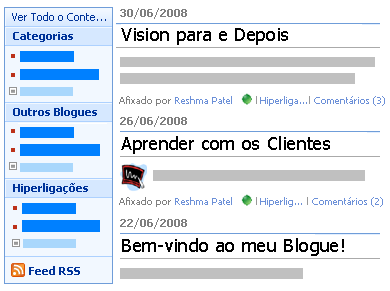
Quando um blogue é criado, é necessário decidir se pretende que o blogue herde permissões do site principal ou se pretende configurar permissões exclusivas de forma manual. Na maioria dos casos, deverá configurar permissões exclusivas para o blogue de modo a garantir que é possível gerir as respectivas definições de site, listas e bibliotecas independentemente do respectivo site principal. Por exemplo, é aconselhável conceder permissões menos restritivas no blogue do que no site principal, como, por exemplo, permitir a todos os utilizadores autenticados na intranet ler e comentar o blogue.
É igualmente possível criar e personalizar um blogue utilizando um programa de criação ou de edição Web compatível com o Windows SharePoint Services, tal como o Microsoft Office SharePoint Designer 2007.
Antes de começar a adicionar conteúdo a um blogue, é aconselhável certificar-se de que o site, listas e bibliotecas estão configurados conforme pretendido. Por exemplo, poderá pretender editar a descrição de uma lista para ajudar os leitores a compreenderem o respectivo objectivo, alterar as permissões do blogue ou a lista Outros Blogues ou controlar versões dos artigos do blogue de modo a ser possível restaurar uma versão anterior de um artigo, se necessário.
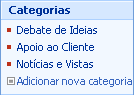
Após as definições do blogue terem sido personalizadas, é possível configurar categorias para ajudar a organizar os artigos. As categorias são particularmente úteis se forem criados artigos de blogue sobre diferentes assuntos ou para diferentes objectivos, como, por exemplo, eventos actuais, debate de ideias para um projecto especial ou uma tecnologia ou passatempo. Quando os artigos são organizados por categorias, as pessoas conseguem localizar mais facilmente os artigos que se adequam aos respectivos interesses clicando na categoria apropriada na lista Categorias.
 Parte Superior da Página
Criar um blogue
Para criar um blogue, é necessário ter permissão para criar sites. Para obter mais informações, consulte o proprietário ou administrador do site.
- Clique em Ver Todo o Conteúdo do Site e, em seguida, clique em Criar na página Todo o Conteúdo do Site.
Sugestão Na maior parte dos casos, pode utilizar o menu Acções do Site em vez de concluir este passo.
- Na lista Páginas Web, clique em Sites e Áreas de Trabalho.
- Na secção Título e Descrição, introduza o título e descrição do blogue.
O título surge na navegação para todas as páginas do site, como, por exemplo, a barra de hiperligações superior, surgindo a descrição na parte superior de todas as páginas.
- Na secção Endereço do Web Site, introduza a última parte do endereço na Web que pretende utilizar para o blogue.
- Na secção Selecção de Modelo, clique no separador Colaboração e, em seguida, clique em Blogue.
- Na secção Permissões, efectue um dos seguintes procedimentos:
- Para visualizar a barra de hiperligações superior do site principal nas páginas do blogue, clique em Sim na secção Herança de Navegação.
- Clique em Criar.
- Se a página Configurar Grupos para este Site surgir, configure os visitantes, membros e proprietários do site.
Sugestão É possível consultar mais hiperligações para mais informações sobre permissões e acesso a conteúdo na secção Consulte Também.
- Clique em OK.
Parte Superior da PáginaConfigurar categorias
Se planear criar vários artigos no blogue ou artigos sobre diferentes assuntos, é aconselhável configurar categorias. Os leitores poderão clicar na categoria que pretenderem ler, o que lhes facilitará a localização de artigos nos quais estejam interessados.
É possível adicionar mais categorias ou editar os nomes das categorias posteriormente. Se não pretender utilizar categorias, será possível seleccionar Nenhuma para a categoria quando for criado um artigo.
- Em Hiperligações de Administração, clique em Todo o conteúdo.
- Em Listas, clique em Categorias.
A lista Categorias será apresentada. Se não tiverem sido configuradas categorias no blogue anteriormente, a lista conterá marcadores de posição de categoria, como, por exemplo, Categoria 1 e Categoria 2.
- Na lista Categorias, clique no botão Editar
 no lado direito do marcador de posição de categoria que pretende alterar.
 - Seleccione o texto do marcador de posição, escreva o novo texto pretendido e, em seguida, clique em OK
- Repita os passos 3 a 5 para substituir as categorias de marcador de posição existentes pelas suas próprias categorias.
- Para adicionar categorias adicionais, clique em Nova
 na barra de ferramentas da lista e, em seguida, escreva um nome para a categoria na caixa Título.
 - Para eliminar uma categoria, aponte para o respectivo nome, clique na seta que surgir e, em seguida, clique em Eliminar item.
Parte Superior da PáginaPersonalizar outras definições do blogue
Uma vez criado, é aconselhável personalizar as definições do blogue ou das respectivas listas e bibliotecas. Para ajudar a personalizar e gerir definições de forma rápida, o blogue oferece uma lista de hiperligações para personalização.
O procedimento que se segue fornece passos gerais para personalizar o blogue. É possível encontrar hiperligações para informações sobre sites, listas e bibliotecas na secção Consulte Também.
- No blogue, em Hiperligações de Administração, efectue um dos seguintes procedimentos:
- Para personalizar a lista Artigos, clique em Gerir artigos.
- Para personalizar a lista Comentários, clique em Gerir comentários.
- Para personalizar a lista Outros Blogues, clique em Todo o conteúdo. Em Listas, clique em Outros Blogues.
- Para personalizar quaisquer outras listas ou bibliotecas no blogue (como, por exemplo, a lista Hiperligações ou a biblioteca de imagens Fotografias), clique em Todo o conteúdo e, em seguida, clique na lista que pretende alterar.
- No menu Definições
 , clique em Definições da Lista ou clique nas definições do tipo de biblioteca que está a ser aberto, como, por exemplo, Definições da Biblioteca de Imagens.
 - Clique no tipo de definição que pretende alterar, tal como Definições de controlo de versão ou Permissões para esta lista e, em seguida, efectue as alterações apropriadas.
- Repita este procedimento para quaisquer outras definições, listas ou bibliotecas que pretenda alterar.
Sugestão A navegação lateral, a qual surge em Ver Todo o Conteúdo do Site no nível superior do blogue, está contida em Peças Web (peça Web: unidade modular de informação que consiste numa barra de título, moldura e conteúdo. As peças Web são os blocos básicos para a construção de uma página de peça Web.). Se tiver permissão para estruturar páginas, poderá editar esta navegação editando a página tal como faria com qualquer Página de Peças Web (página de peça Web: tipo especial de página Web que contém uma ou mais peças Web. Uma página de peça Web consolida dados, tais como listas e gráficos, e conteúdo Web, como texto e imagens, num portal dinâmico de informações construído em torno de uma tarefa comum.). Por exemplo, é possível ocultar a lista Categorias fechando a respectiva Peça Web.
Parte Superior da Página