Se existir uma lista de dados que pretenda agrupar e resumir, poderá destacar os dados até um máximo de oito níveis, um para cada grupo. Cada nível interior, representado por um número superior nos símbolos de destaque, apresenta dados de detalhe para o nível exterior anterior, representado por um número inferior nos símbolos de destaque. Utilize um destaque para apresentar de forma rápida linhas e colunas de resumo ou para revelar os dados de detalhe para cada um dos grupos. Pode destacar linhas (conforme mostrado no exemplo abaixo), destacar colunas ou destacar linhas e colunas.
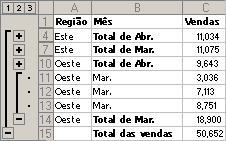 Uma linha destacada de dados de vendas agrupados por regiões geográficas e meses com diversas linhas detalhadas e de resumo apresentadas. |  Para apresentar linhas para um nível, clique nos símbolos de destaque Para apresentar linhas para um nível, clique nos símbolos de destaque  adequados. adequados.
 O nível 1 contém o total de vendas para todas as linhas detalhadas. O nível 1 contém o total de vendas para todas as linhas detalhadas.
 O nível 2 contém o total de vendas para cada mês em cada uma das regiões. O nível 2 contém o total de vendas para cada mês em cada uma das regiões.
 O nível 3 contém linhas detalhadas (apenas as linhas detalhadas 11 a 13 se encontram actualmente visíveis). O nível 3 contém linhas detalhadas (apenas as linhas detalhadas 11 a 13 se encontram actualmente visíveis).
 Para expandir ou fechar dados num destaque, clique nos símbolos de destaque de Para expandir ou fechar dados num destaque, clique nos símbolos de destaque de  e e  . .
|
Mostrar ou ocultar dados destacados
Nota
Se não visualizar os símbolos de destaque , e , significa que um destaque não foi criado no livro antes de ter sido guardado no Excel Services ou que a propriedade personalizada Filtro está desactivada. Para mais informações, consulte Propriedades personalizadas de Peças Web do Excel Web Access.
Efectue um ou mais dos seguintes procedimentos:
Mostrar ou ocultar os dados de detalhe de um grupo
- Para apresentar os dados de detalhe dentro de um grupo, clique na do grupo.
- Para ocultar os dados de detalhe de um grupo, clique na do grupo.
Expandir ou fechar a totalidade do destaque até um nível determinado
Apresentar ou ocultar todos os dados de detalhe destacados
- Para apresentar todos os dados de detalhe, clique no nível mais baixo nos símbolos de destaque . Por exemplo, se existirem três níveis, clique em
 .
. - Para ocultar todos os dados de detalhe, clique em
 .
.
Nota
Se forem copiados dados num destaque através da utilização do comando Copiar no browser ou através da criação de um instantâneo de livro, apenas as linhas e colunas actualmente visíveis no Excel Services, são copiadas, independentemente de o destaque estar completamente expandido, parcialmente expandido ou completamente fechado.